Wandar の使い方
知りたいことを選んでください。
はじめての方は「はじめに」の 2 つから。
地図の見かた
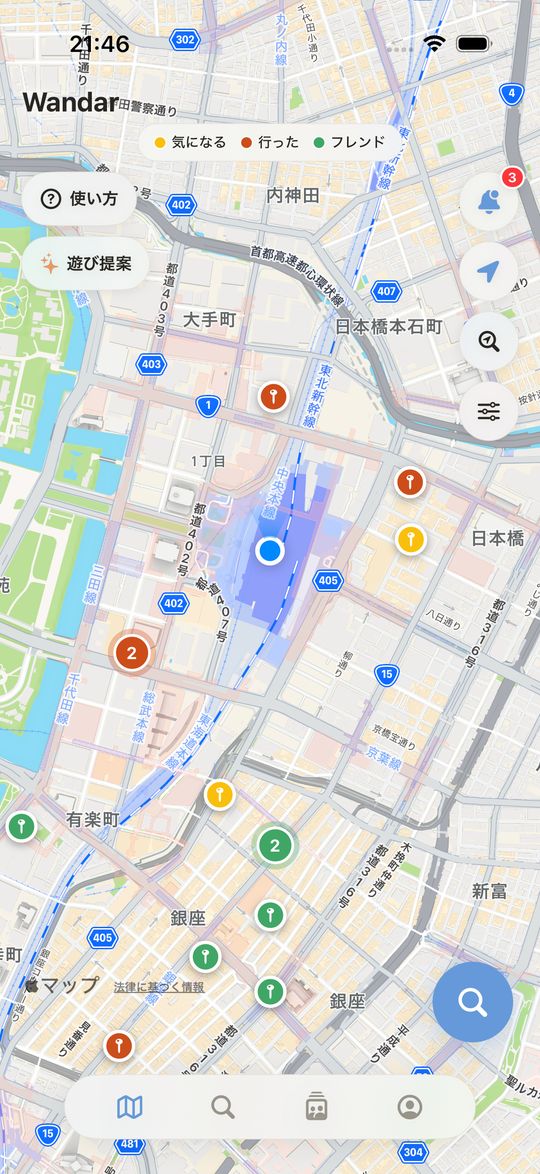
アプリを開くと最初に出る地図です。ピンの色とボタンの意味。
- 黄色 — 自分が「気になる」場所
- 赤茶 — 自分が「行った」場所
- 緑 — フレンド (お互いにフォローしている人) の場所
- 紫 — フォローしている人の場所
数字の入ったピンは、近くの場所のまとまり。押すと選べます。
ボタン
 左上使い方 — この説明を見る
 左上遊び提案 — 回り方を提案 (17)
 右お知らせ — 申請や招待が届く
 右現在地 — 自分のいる場所に戻る
 右エリア移動 — 地名で地図を動かす (15)
 右表示の切り替え — 出すピンを選ぶ (16)
 右下検索 — お店を探して保存 (2)
行きたい場所を保存する
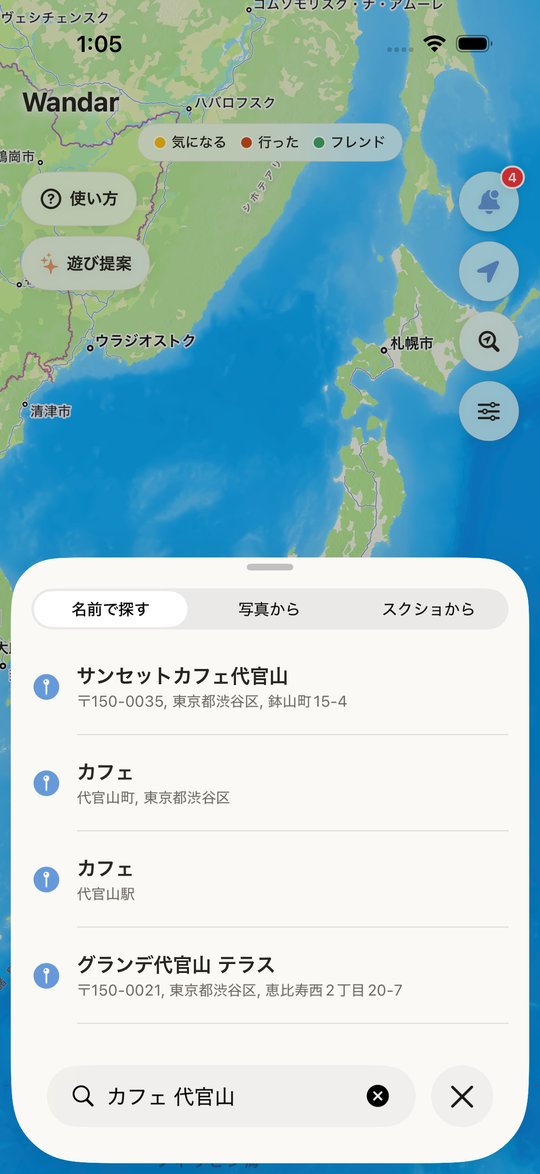
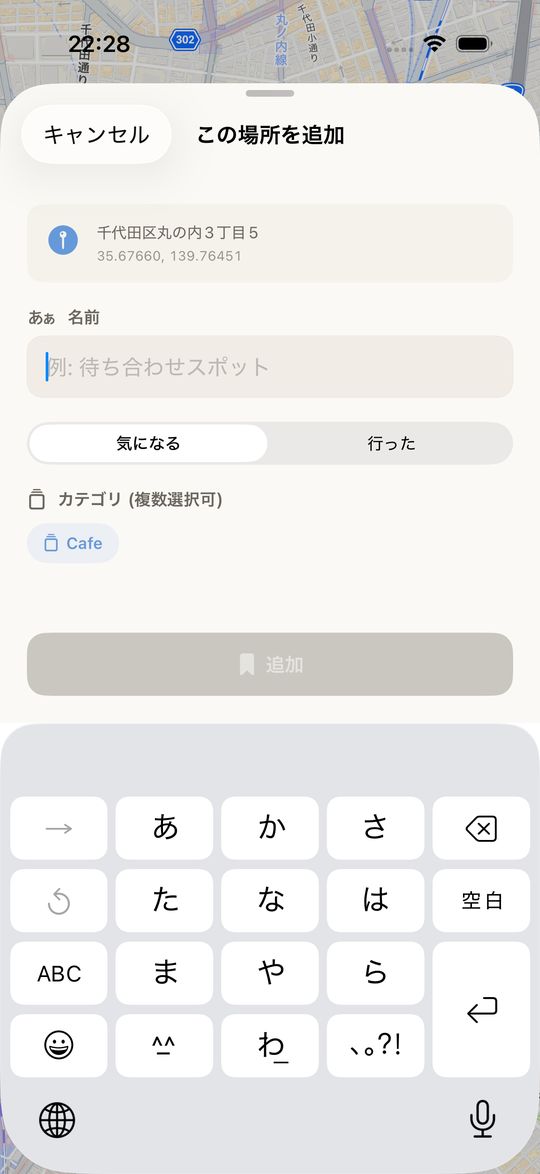
地図の右下の «場所を追加» から、お店の名前で探す。地図の長押しでも保存できます。
名前で探して保存
場所を追加 を押す
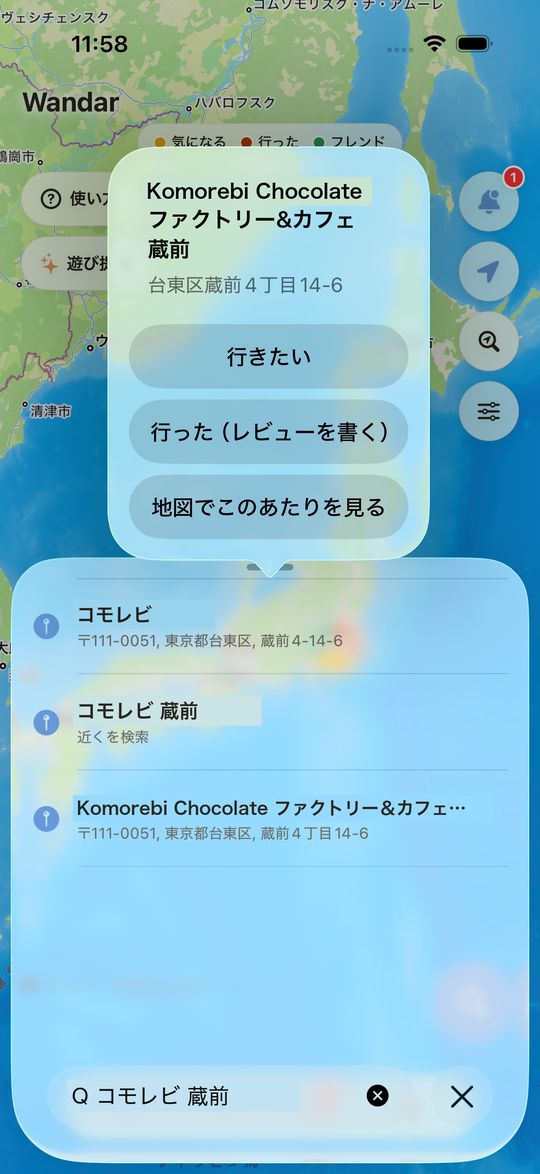
もう行ったお店なら 行った (レビューを書く)。
地図を長押しして保存
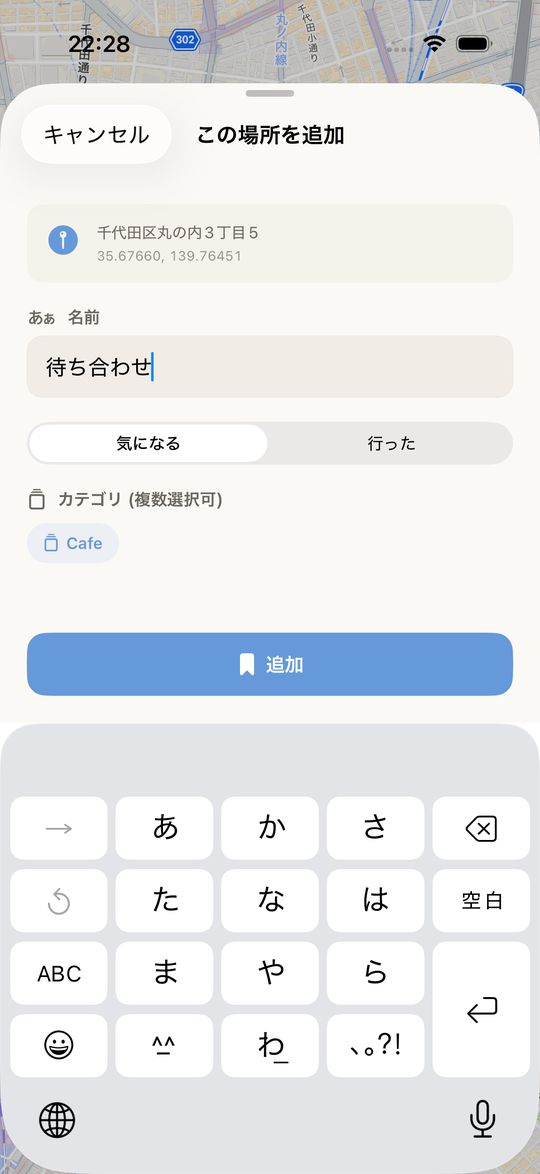
くわしく
- 待ち合わせ場所など、名前のない場所も保存できます。
- 場所を追加 の 写真から スクショから で、まとめて入れることもできます (「写真・スクショから追加」を見てください)。
共有マップ
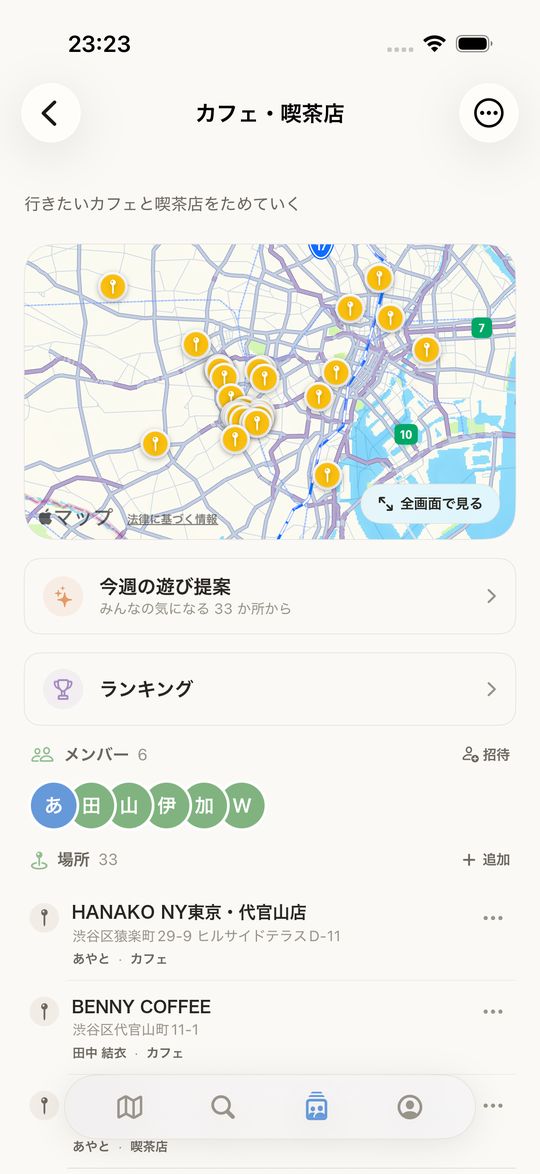
友達と 1 つの地図を一緒に作る。ひとことや「行った」で、みんなの気持ちがわかります。
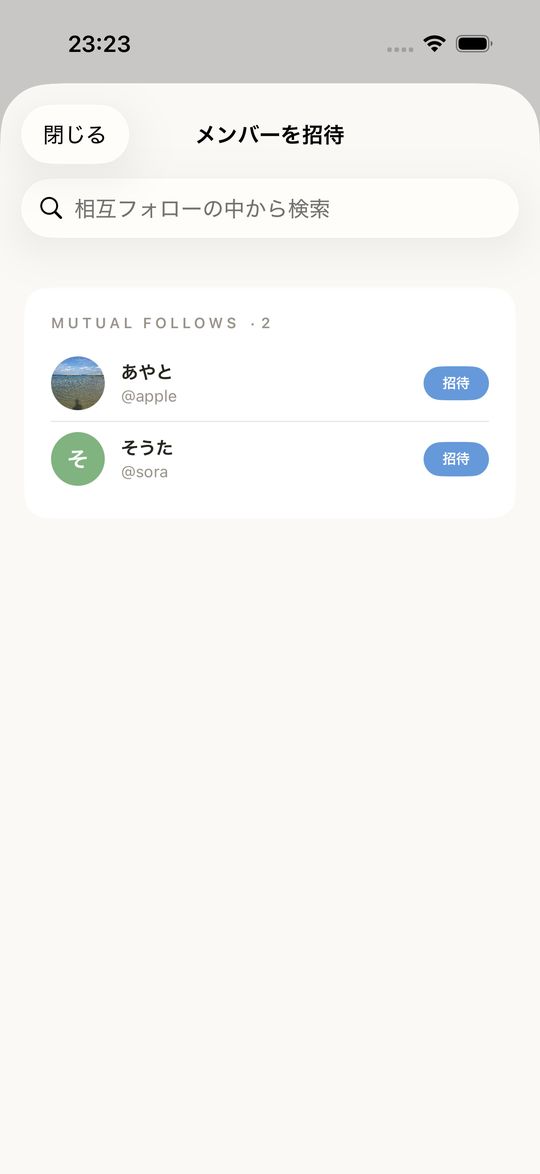
作る
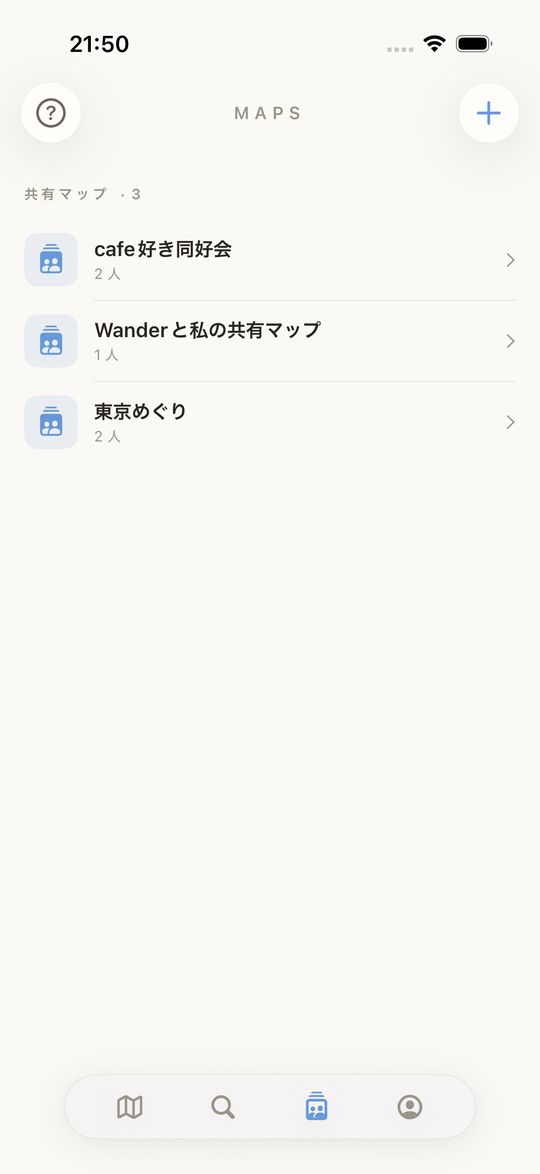
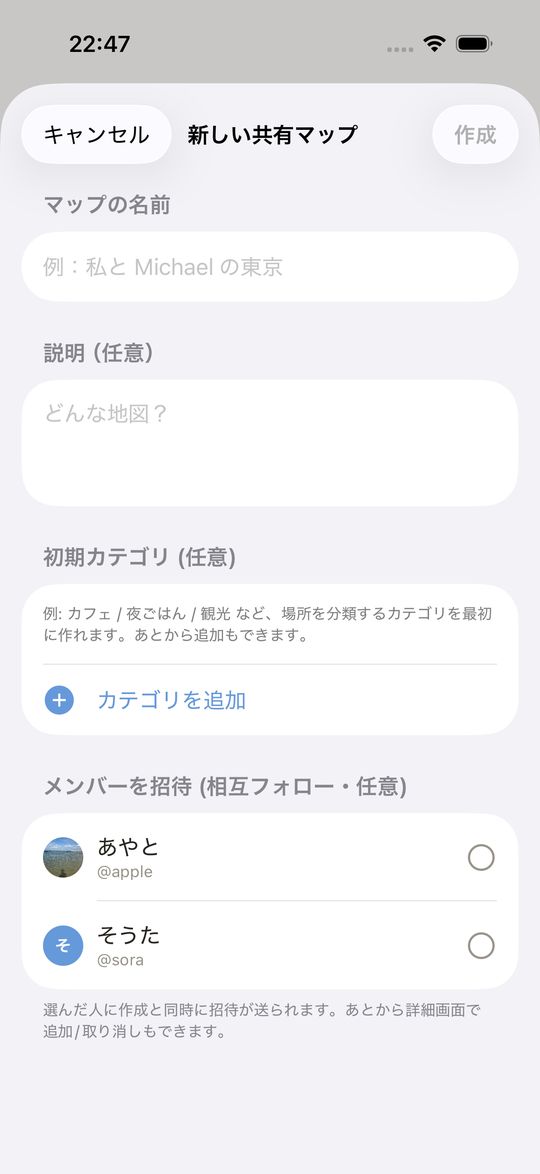
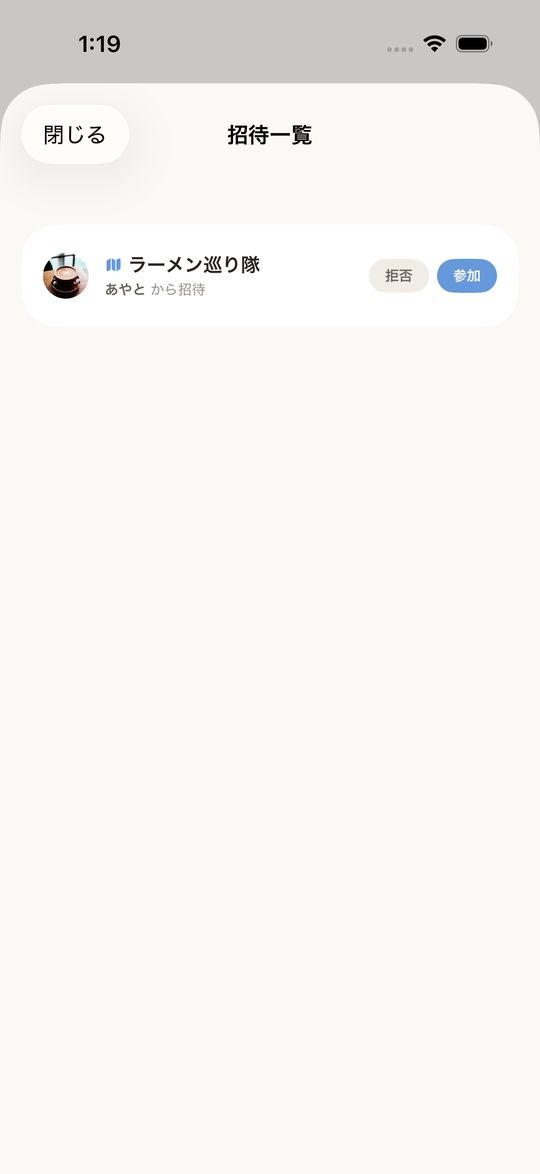
招待できるのは、お互いにフォローしている人です。
招待されたら
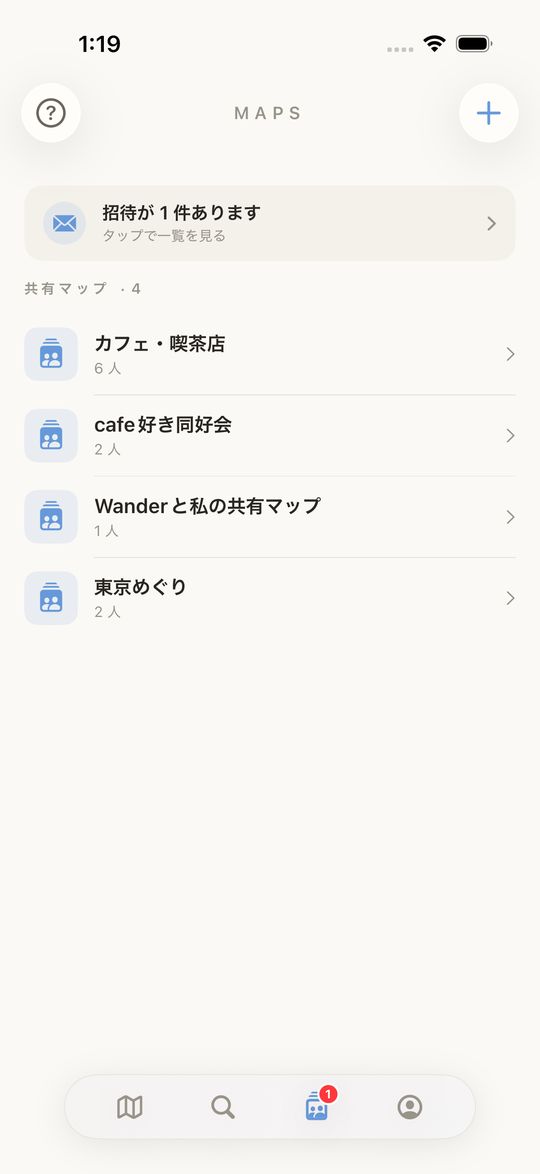
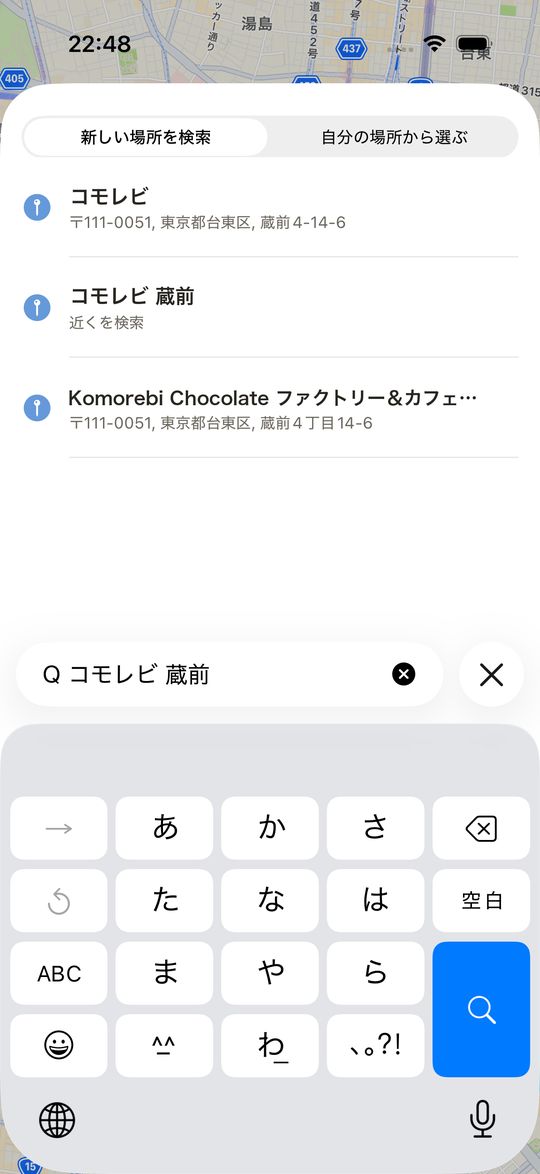
場所を追加する
検索 を押す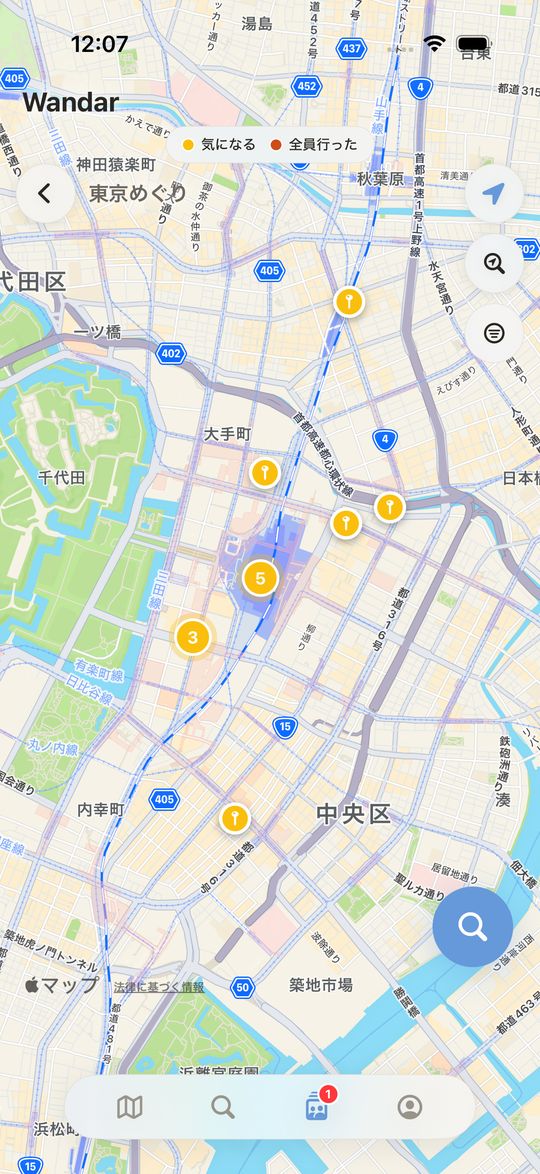
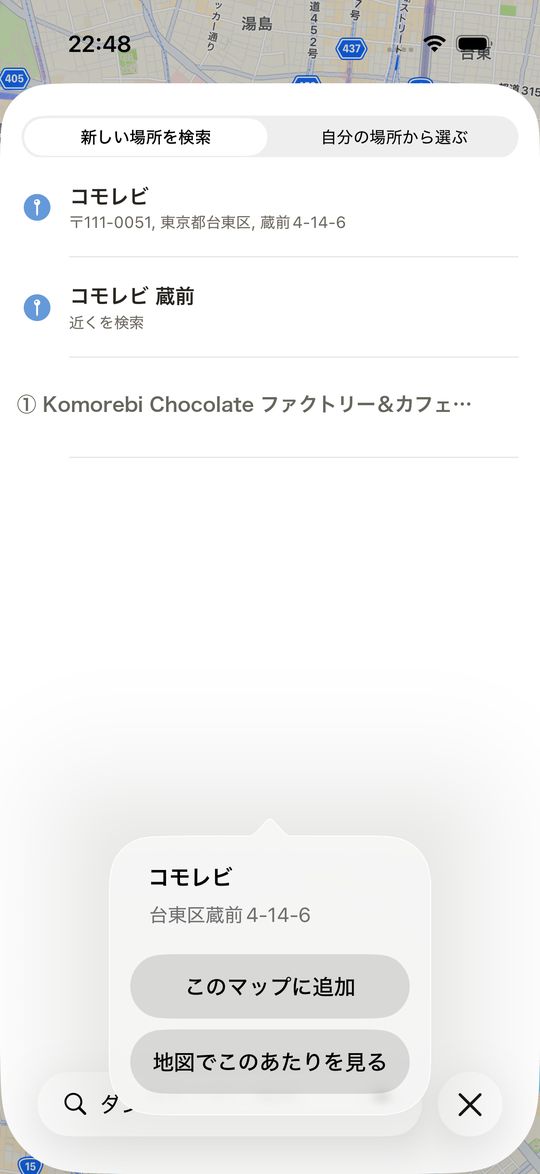
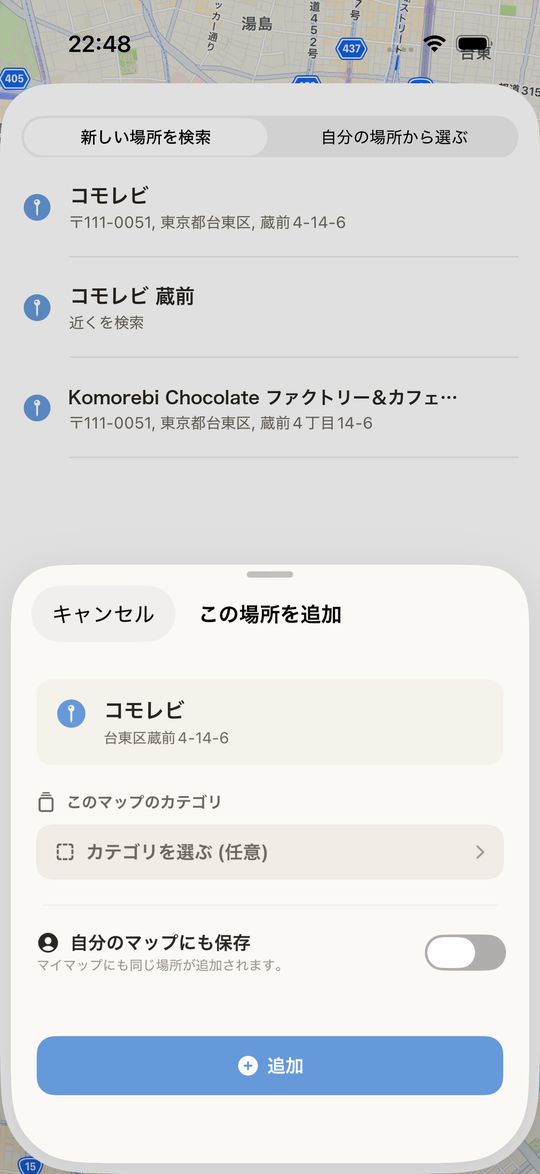
自分の場所を共有マップに入れる
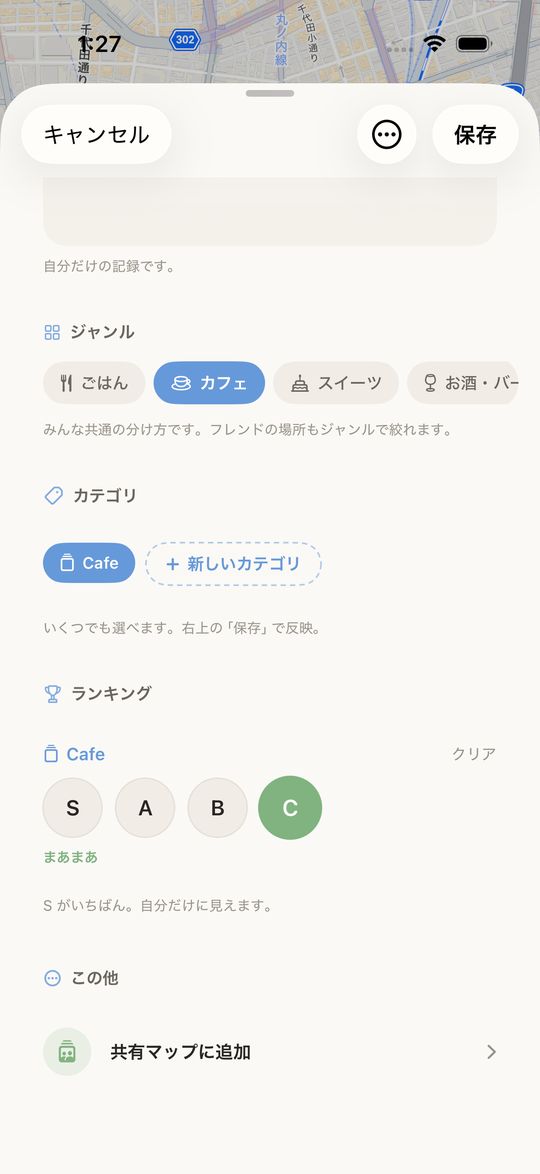
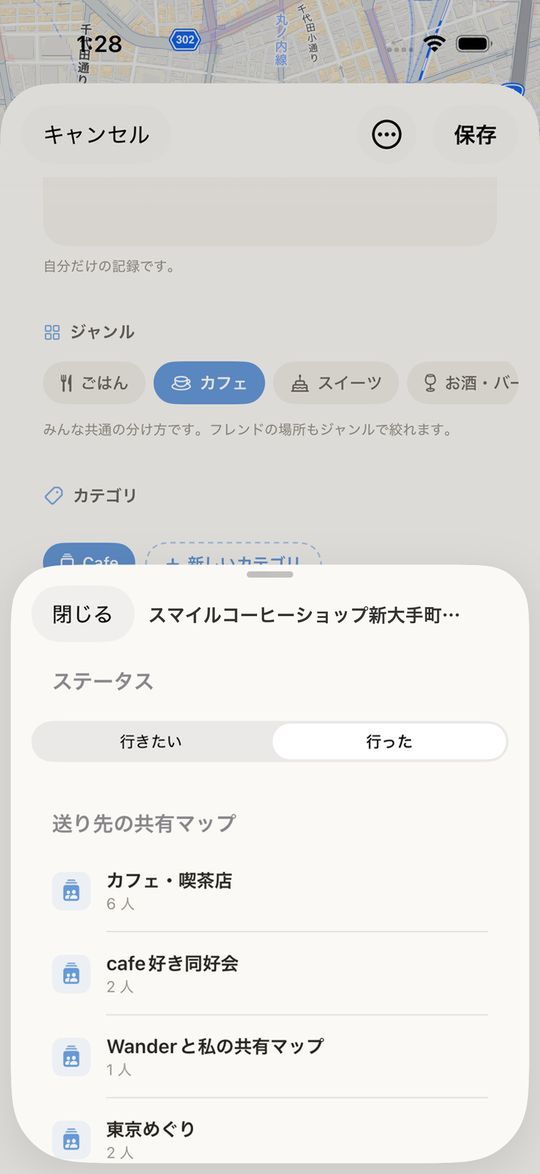
場所の画面の見かた
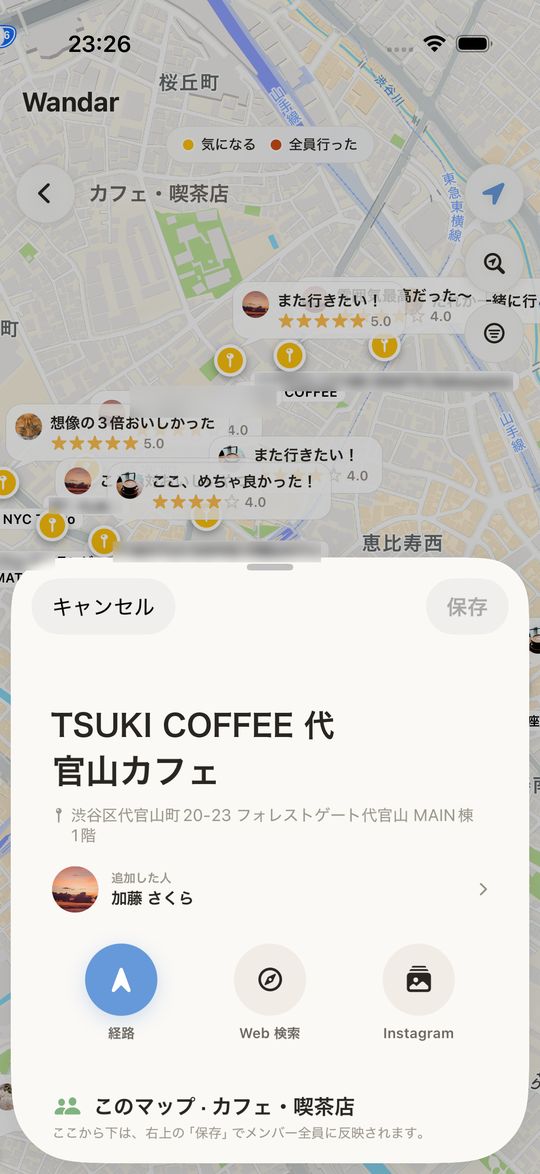
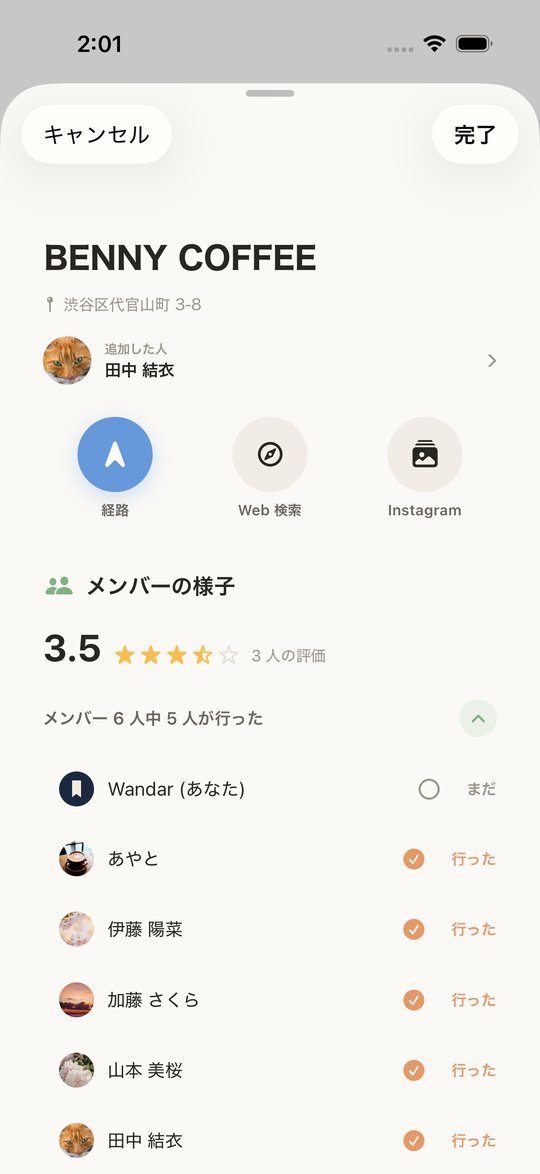
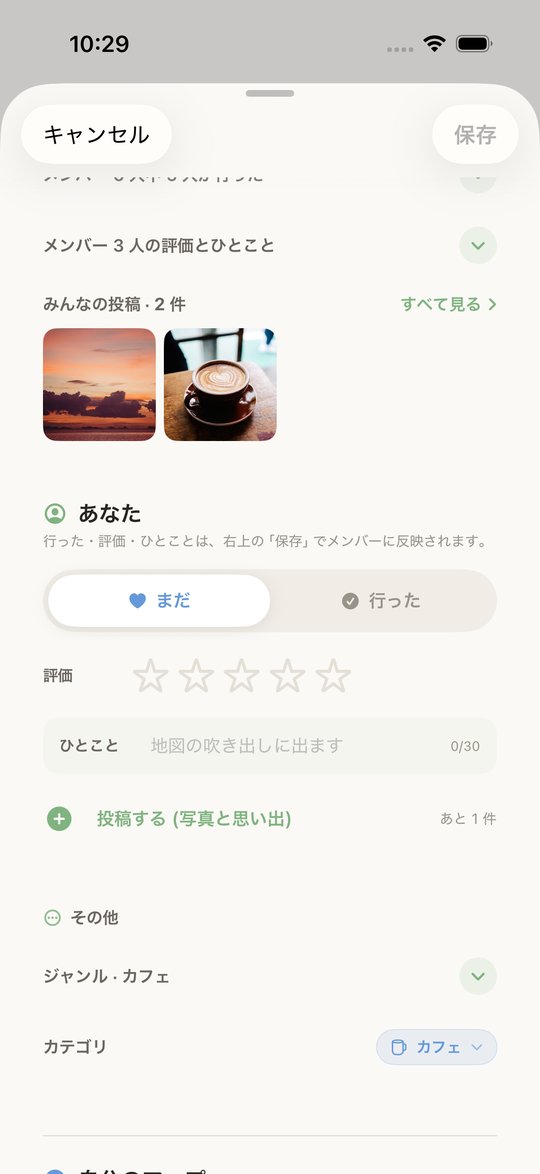
メンバー全員が行くと、ピンが「全員行った」の色に変わります。メンバー ◯ 人の評価とひとこと の矢印で、誰が何 ★ を付けたかも見られます。
みんなの投稿 (写真と思い出)
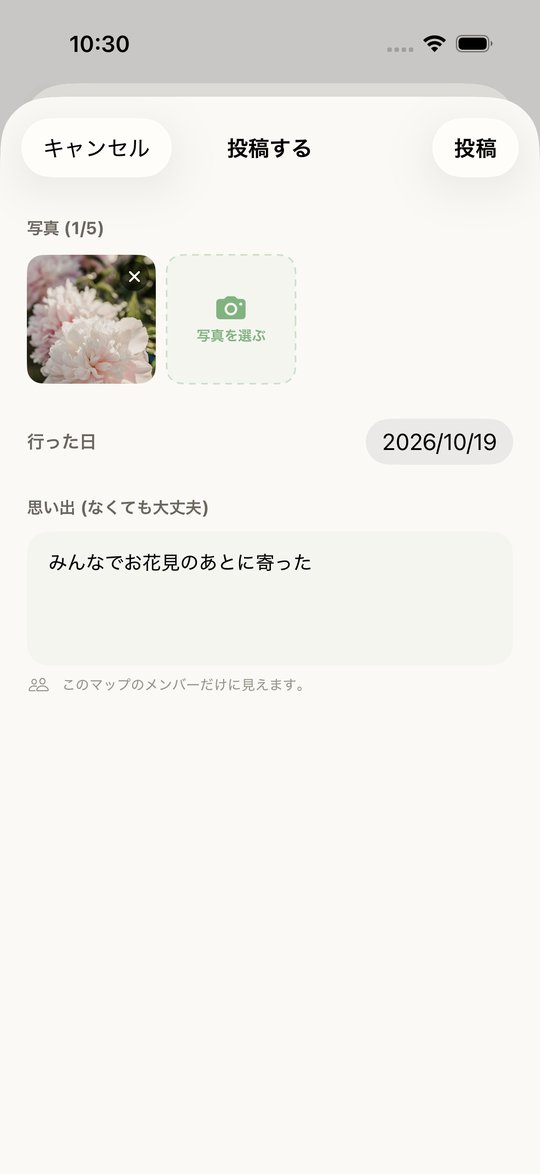
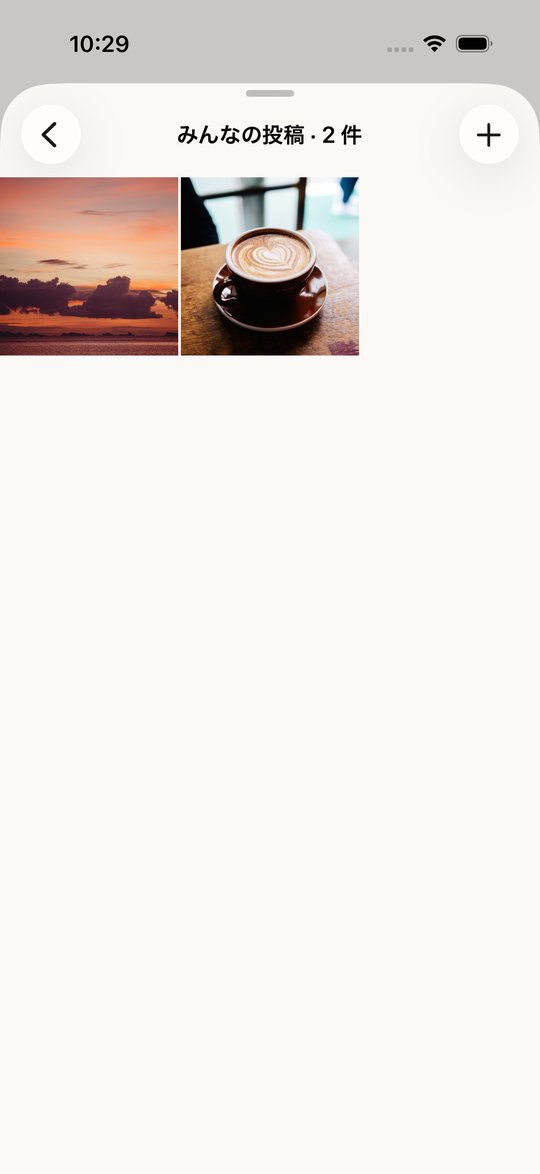
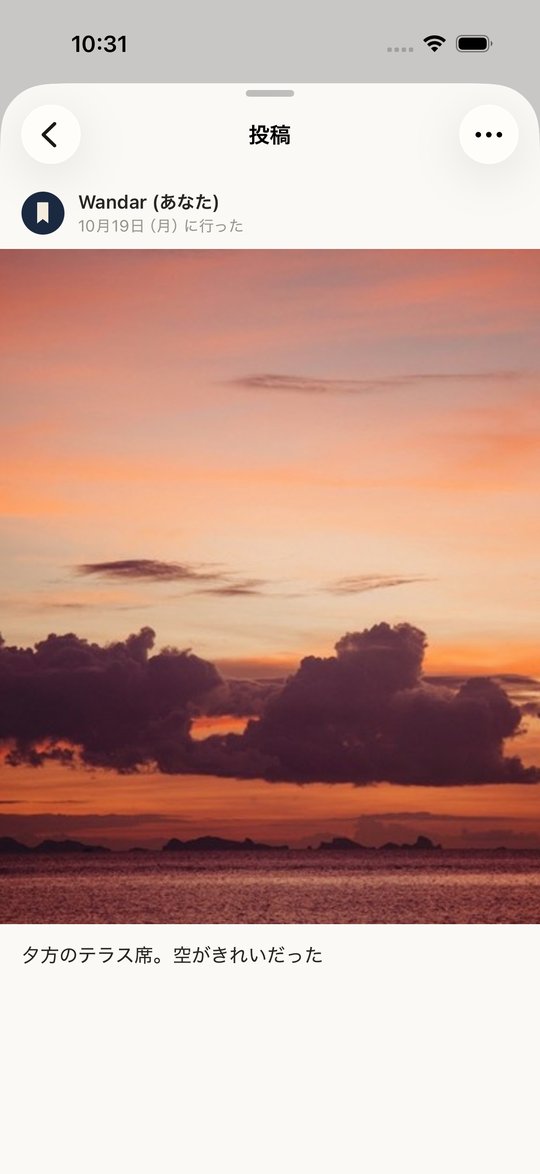
投稿はこのマップのメンバーだけに見えます。投稿・編集・削除は、その場ですぐに反映されます。
くわしく
- 1 人 1 か所 3 件まで、写真は 1 件につき 5 枚まで。思い出はなくても大丈夫です。
- 投稿を編集できるのは投稿した人、削除できるのは投稿した人とマップを作った人です (投稿の右上の …)。
地図でみんなのひとことを見る
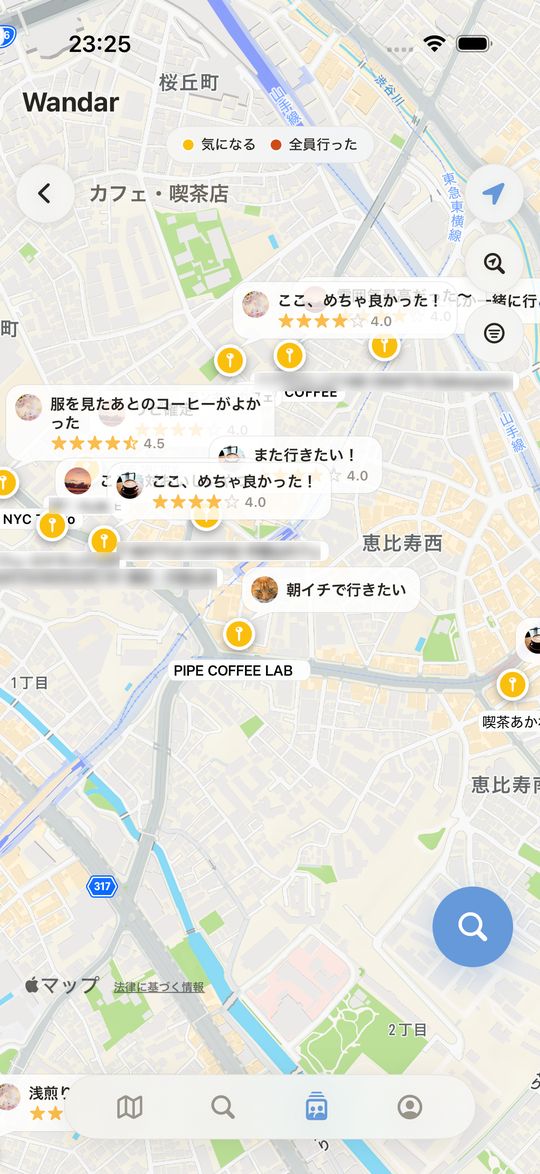
何人も書いている場所は、数秒ごとに次の人のひとことに切り替わります。
みんなのランキング
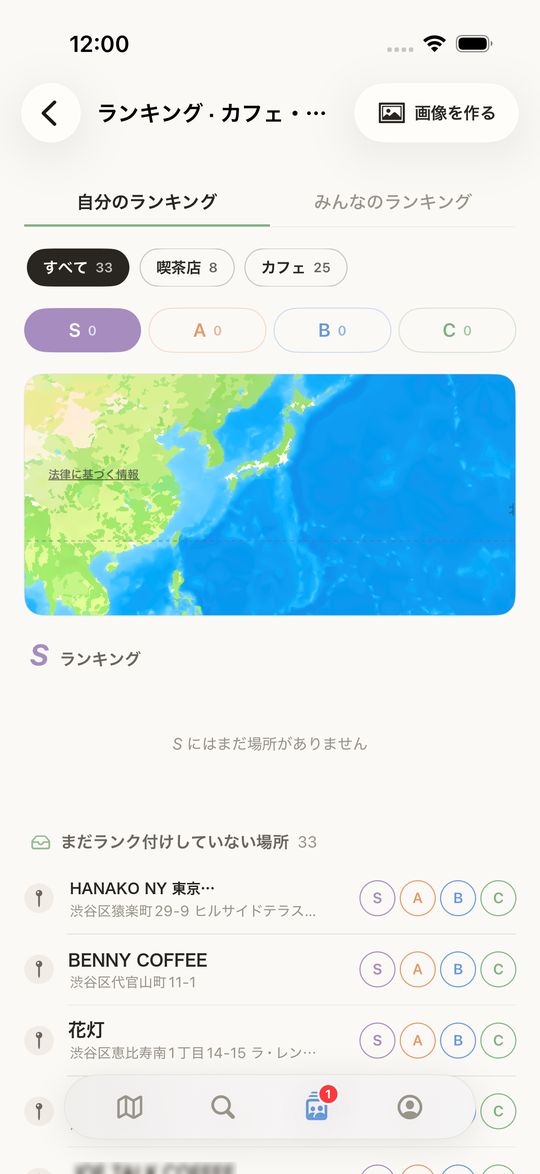
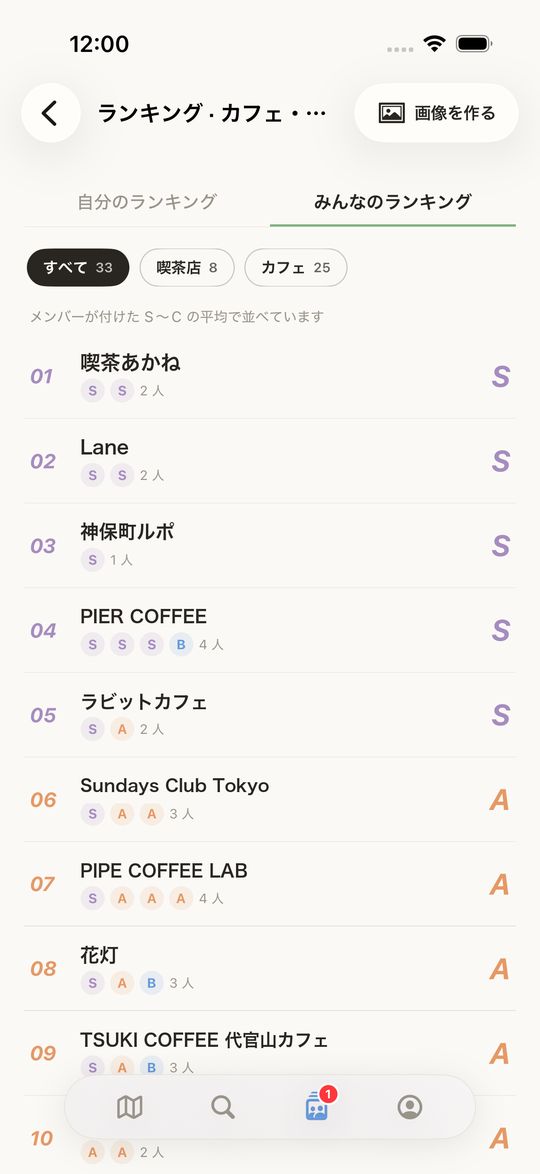
みんなで遊びに行く
マップを整える
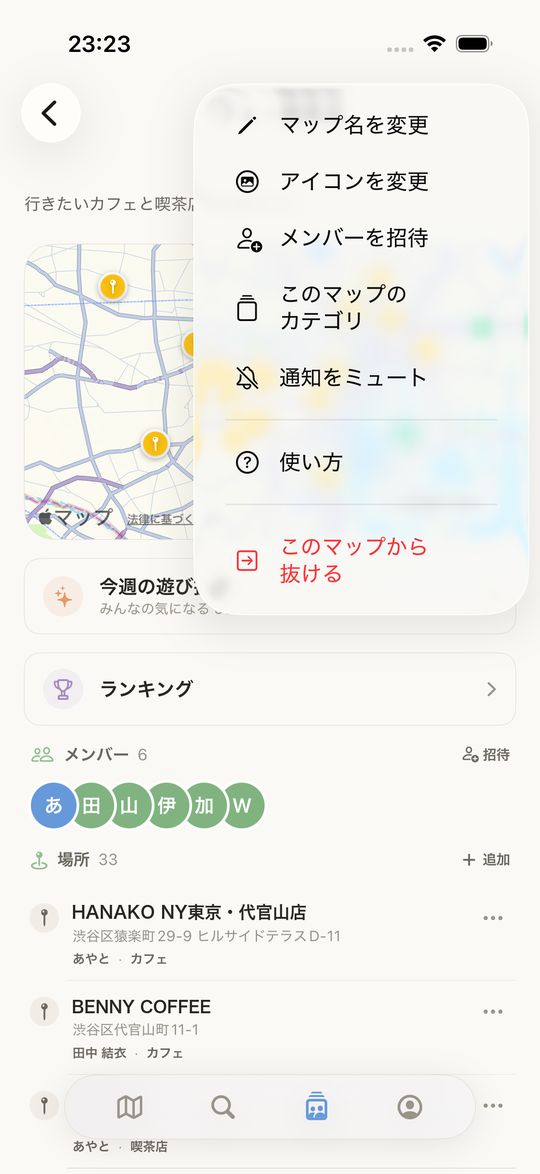
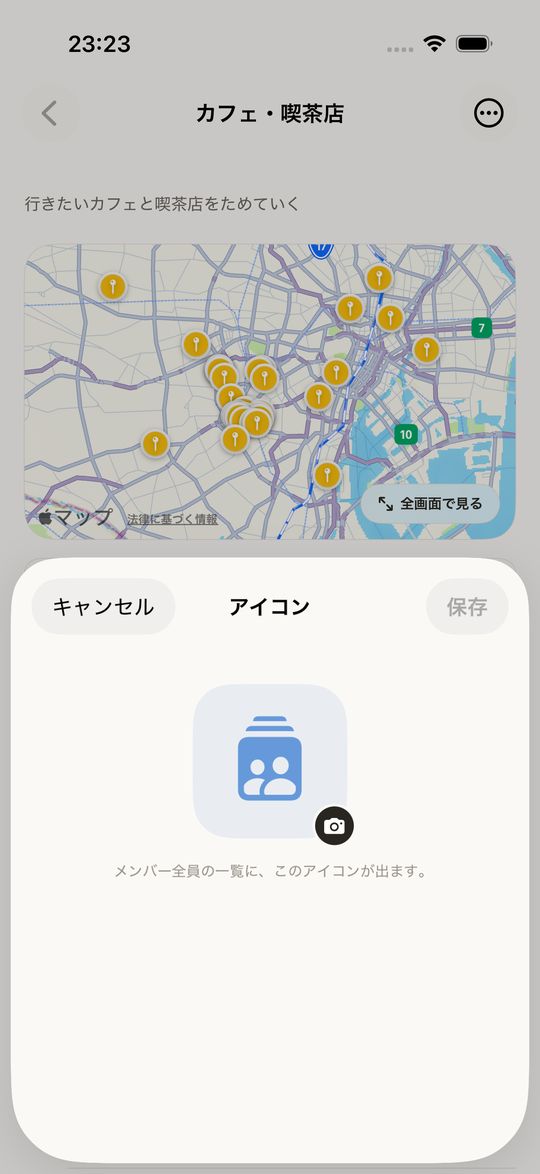
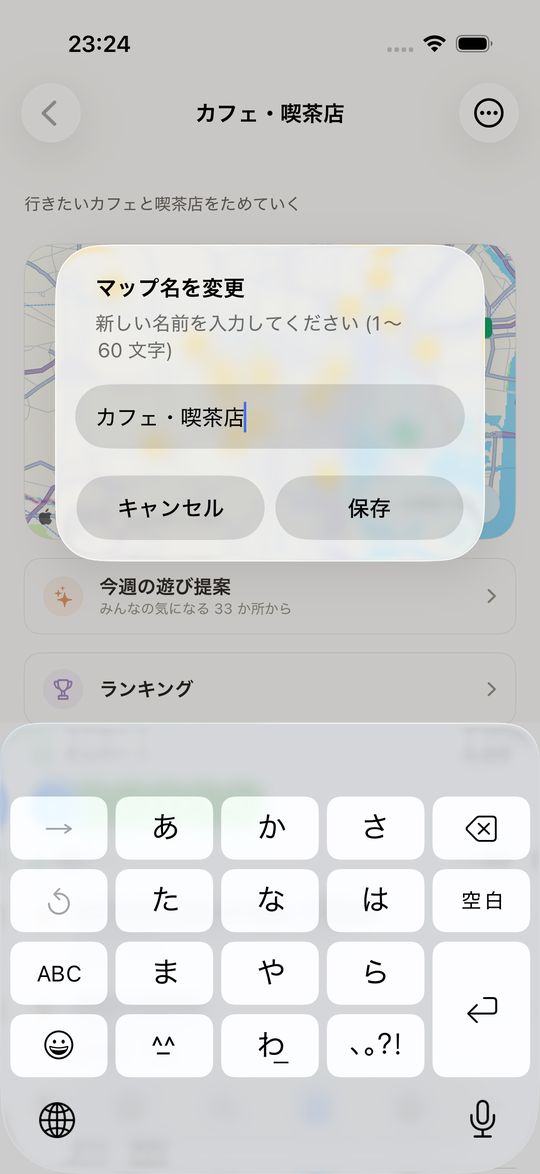
名前・説明・アイコンは、メンバーなら誰でも変えられます。
↑ 目次へTier で格付けする
行った場所を S・A・B・C で格付けして、自分のベストリストを作る。友達の S は、次に行く場所のいちばんの手がかりです。
格付けする
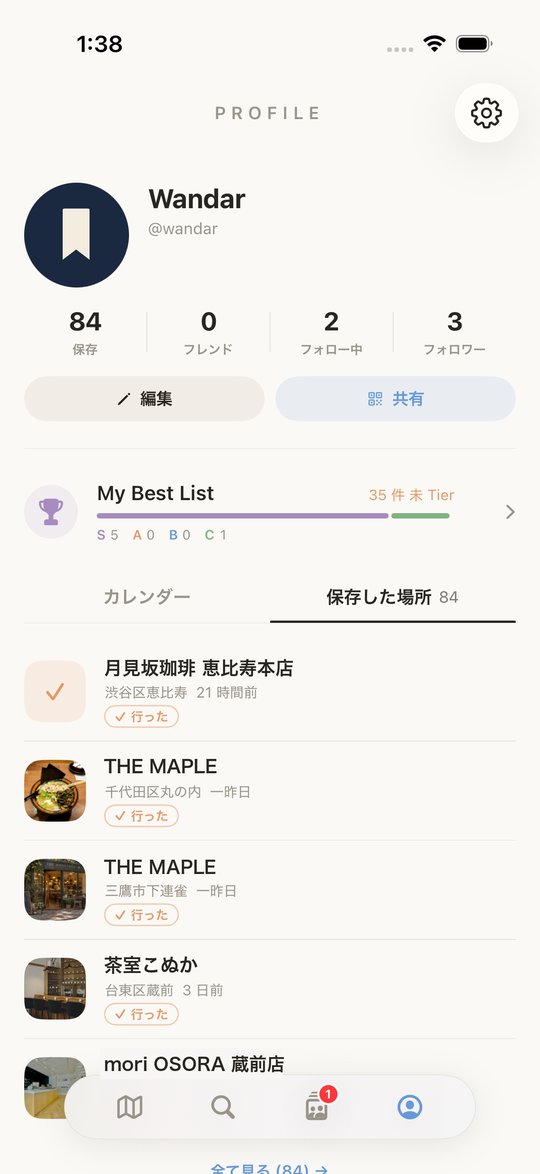
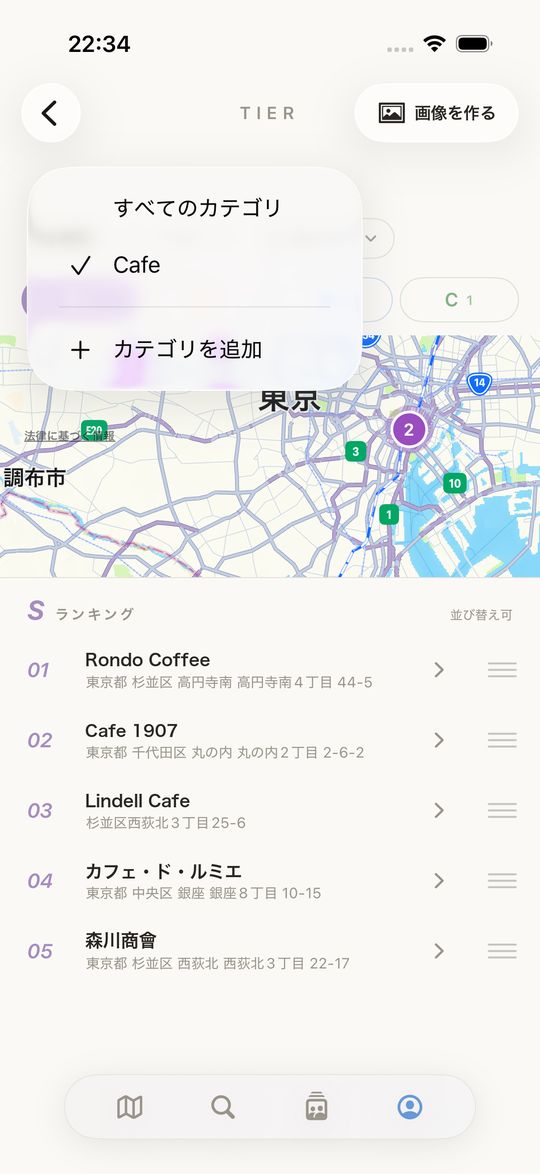
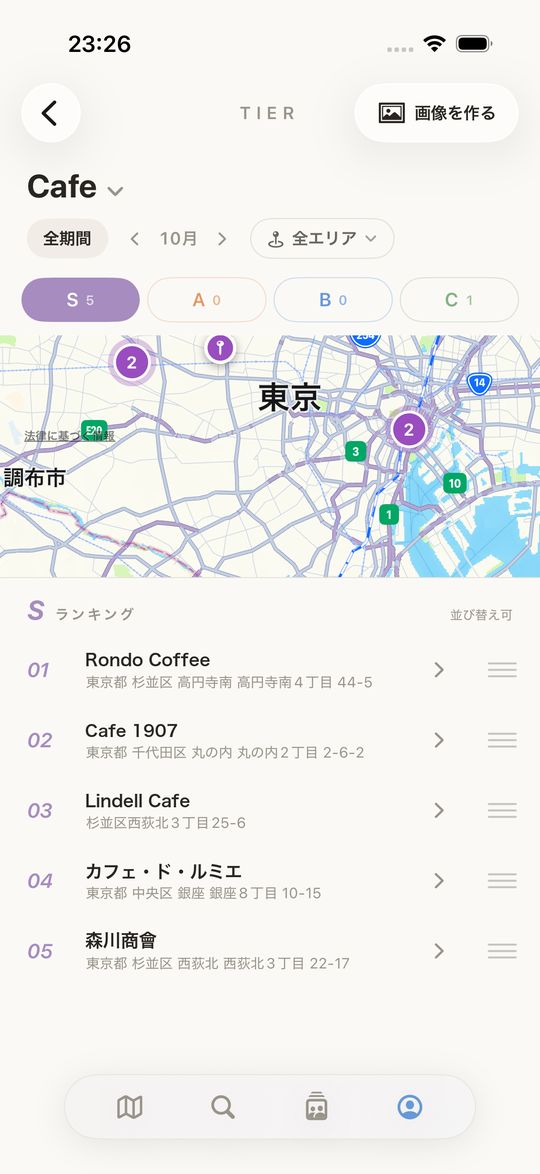
まだ格付けしていない場所は まとめて格付け から、1 件ずつ S〜C を付けられます。
くわしく
- 全期間 で月ごと、全エリア で場所ごとに絞れます。
- 同じ Tier の中の順番は、右の ≡ をつかんで入れ替えられます。
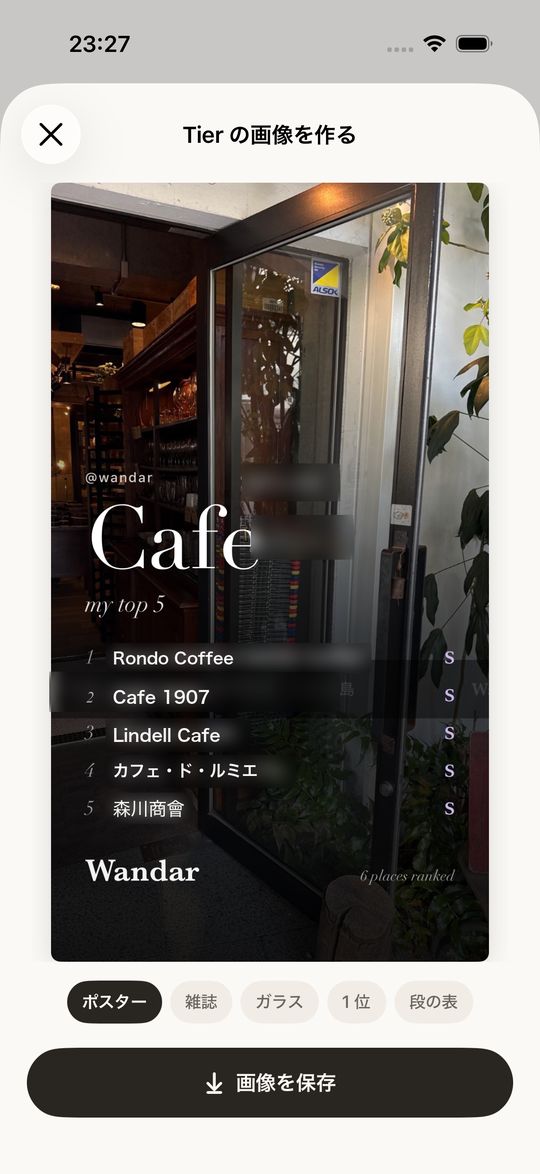
画像にしてシェア
友達の Tier を見る
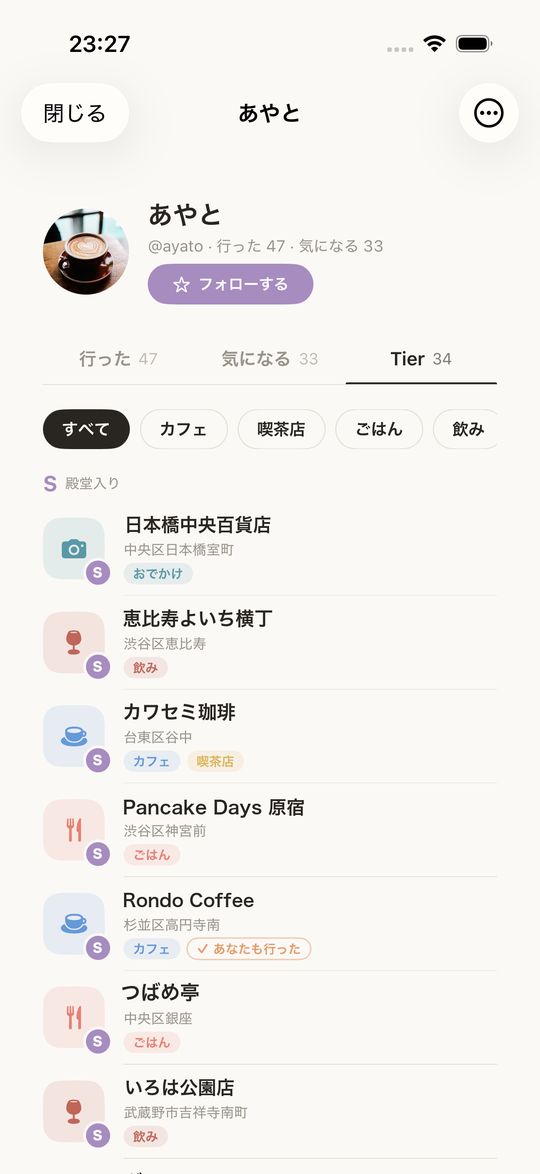
共有マップの ランキング では、メンバーみんなの Tier をまとめて見られます (3. 共有マップ)。
↑ 目次へ友達とつながる
友達をフォローすると、友達の場所が地図に出ます。
フォローする
検索 を押す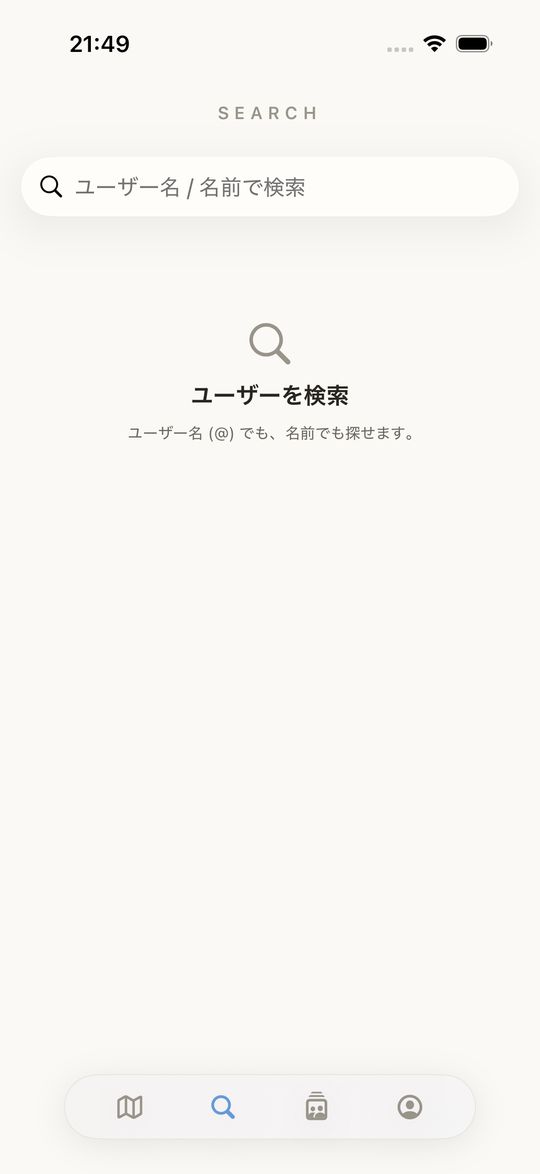
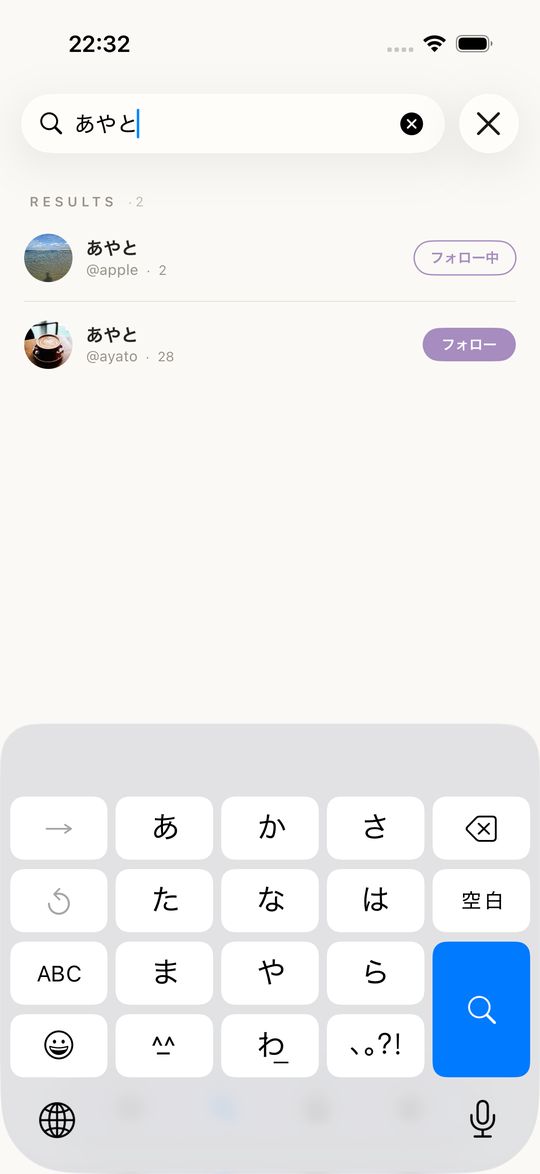
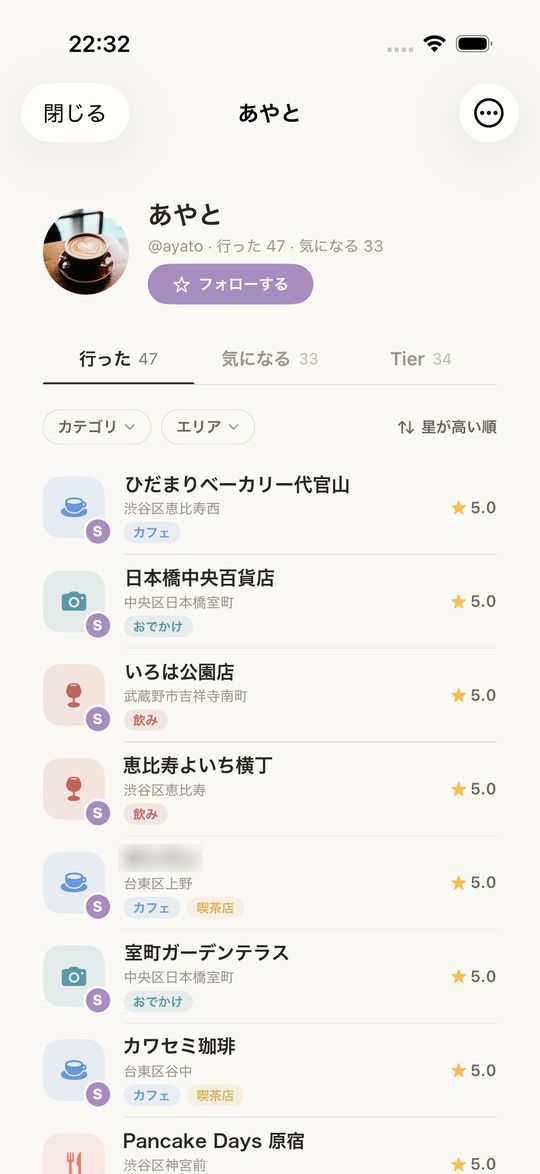
相手が OK すると地図に出ます。お互いにフォローは緑、自分だけは紫のピン。
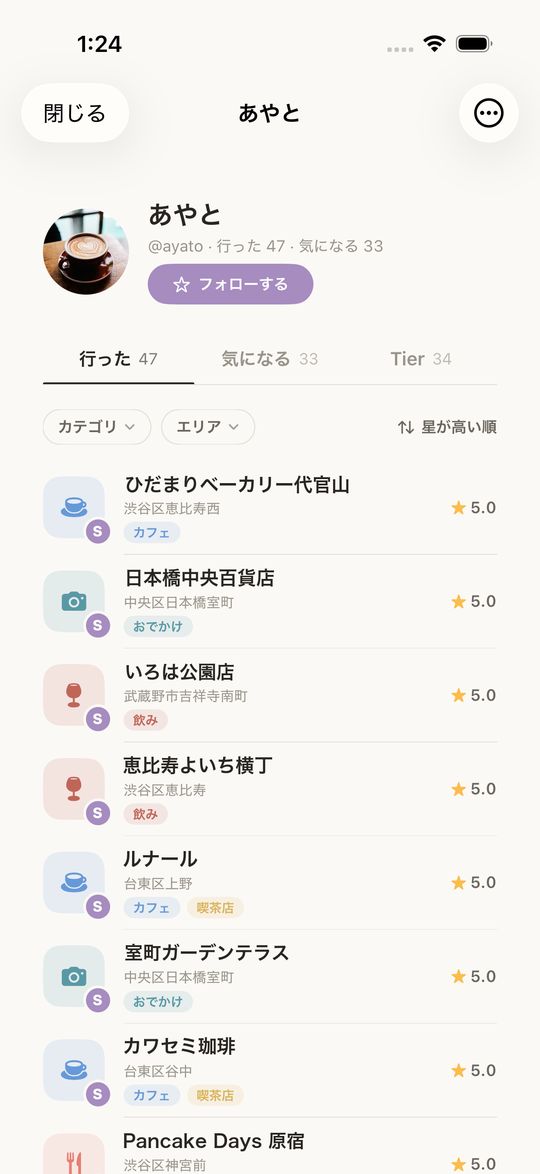
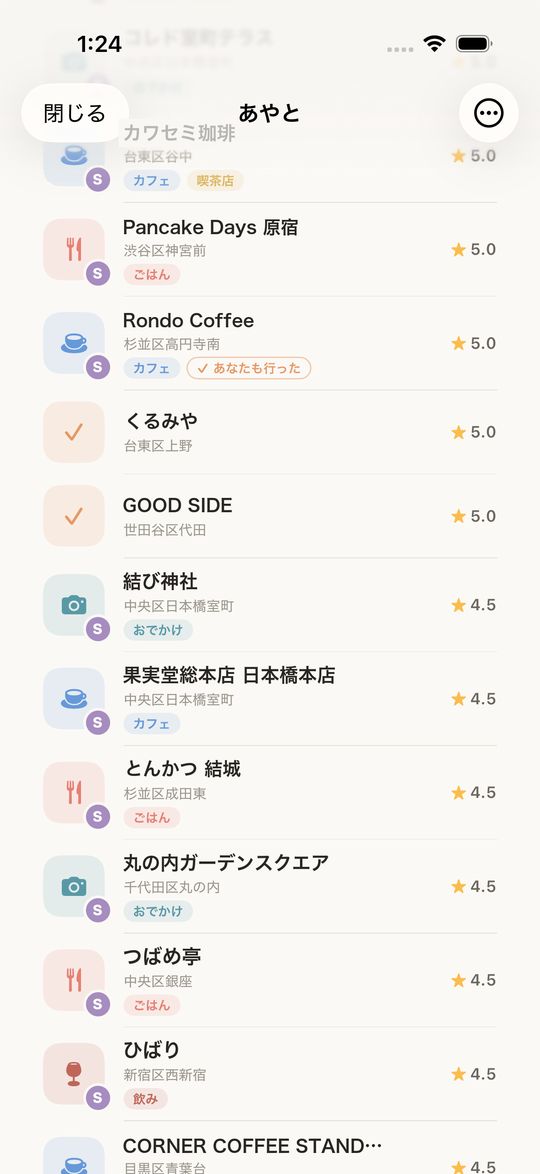
友達のプロフィールを見る
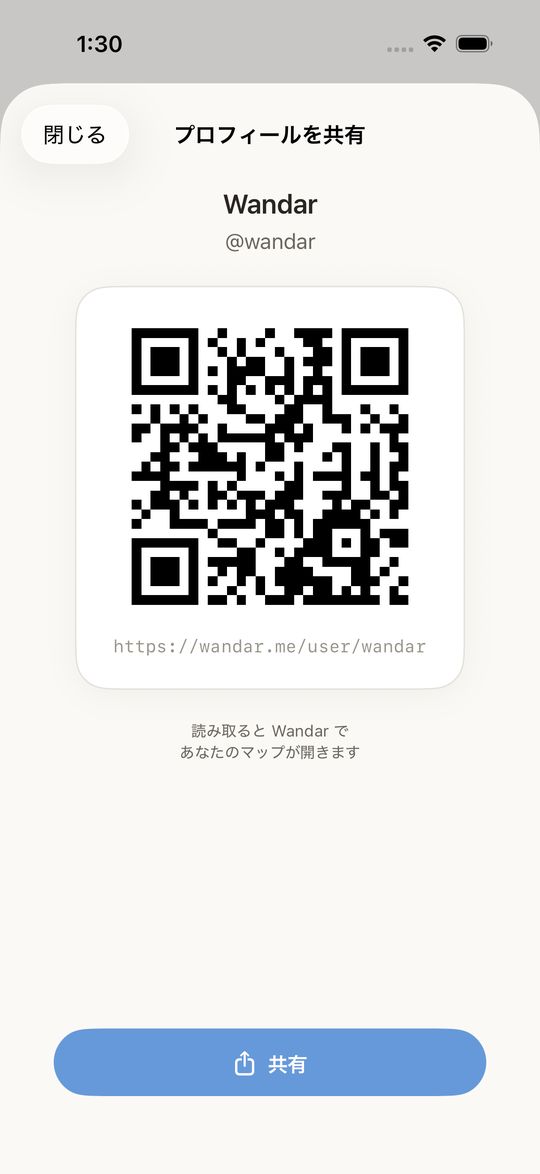
友達を Wandar に呼ぶ
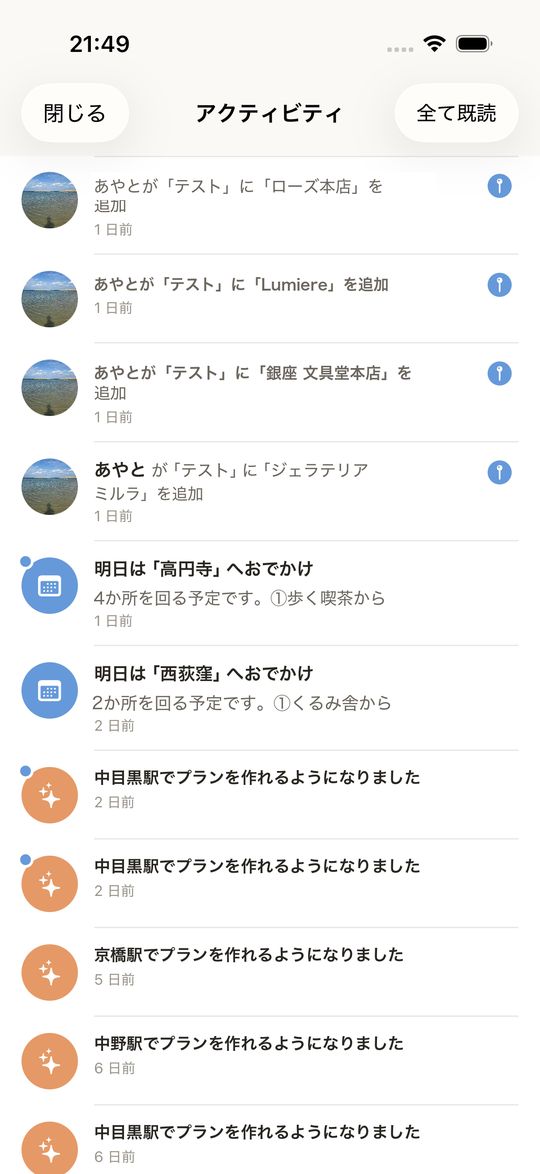
お知らせを見る
お知らせ を押す
友達の場所を自分の地図に
友達が「良かった」場所は、ワンタップで自分の地図にも残せます。
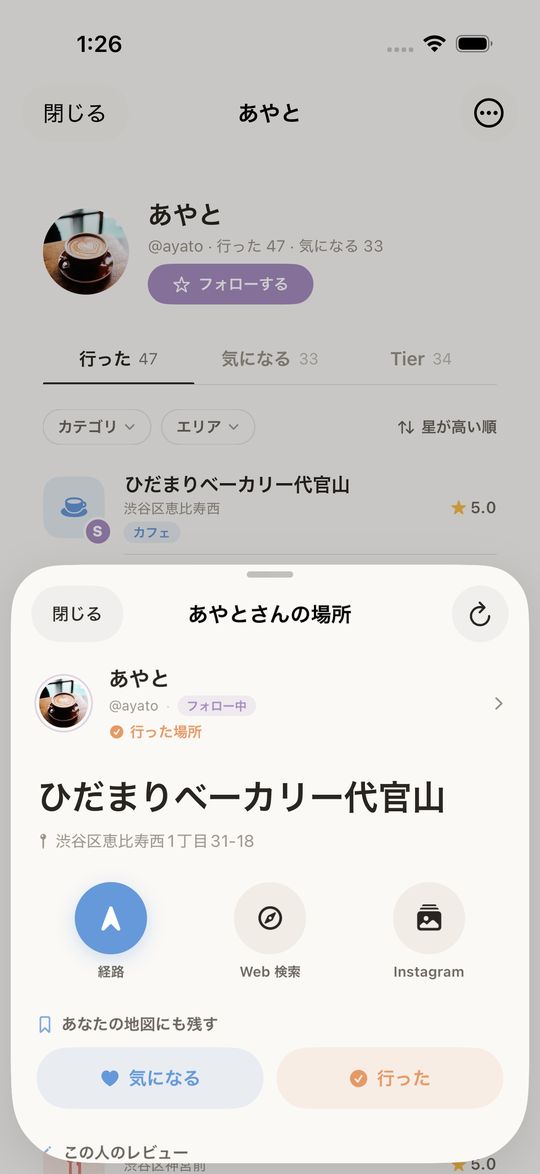
Web 検索 Instagram 経路 も、自分の場所と同じように使えます。
↑ 目次へお店を友達に送る
気になるお店や良かったお店を、LINE などで友達に送れます。友達はリンクを押すだけで、自分の地図に保存できます。
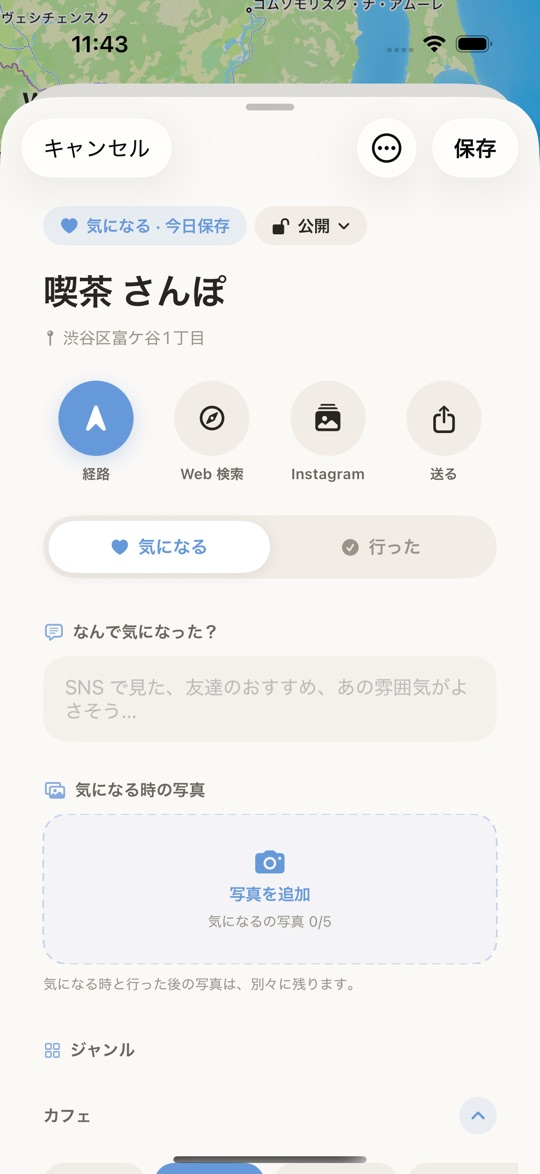
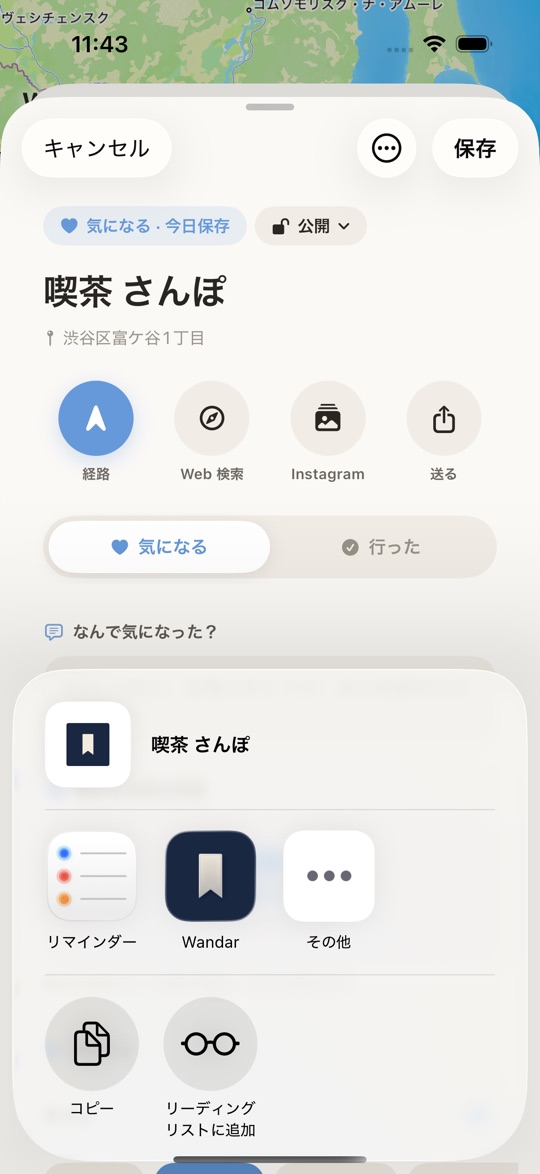
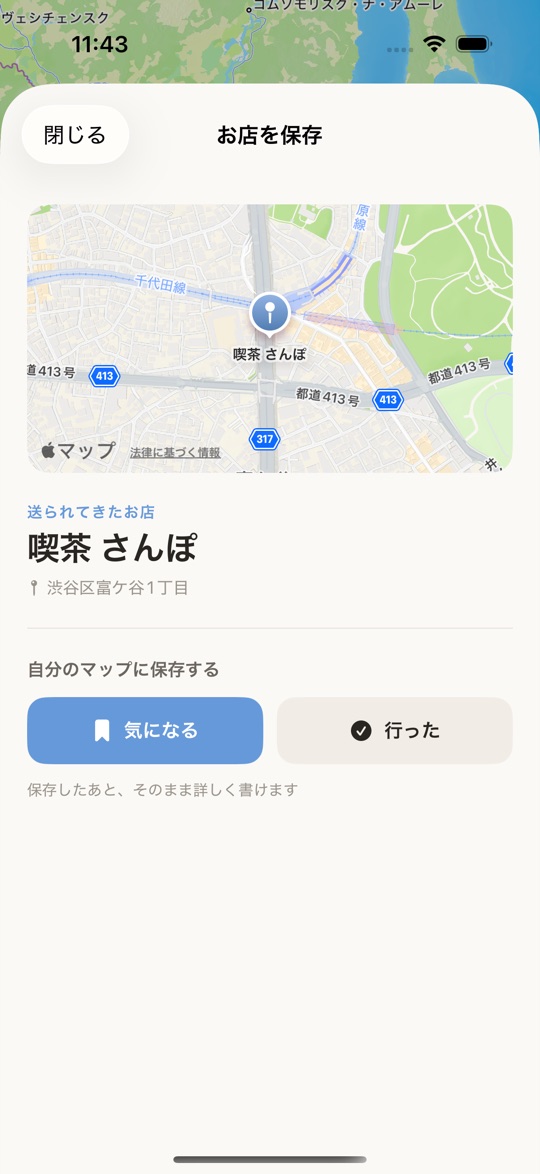
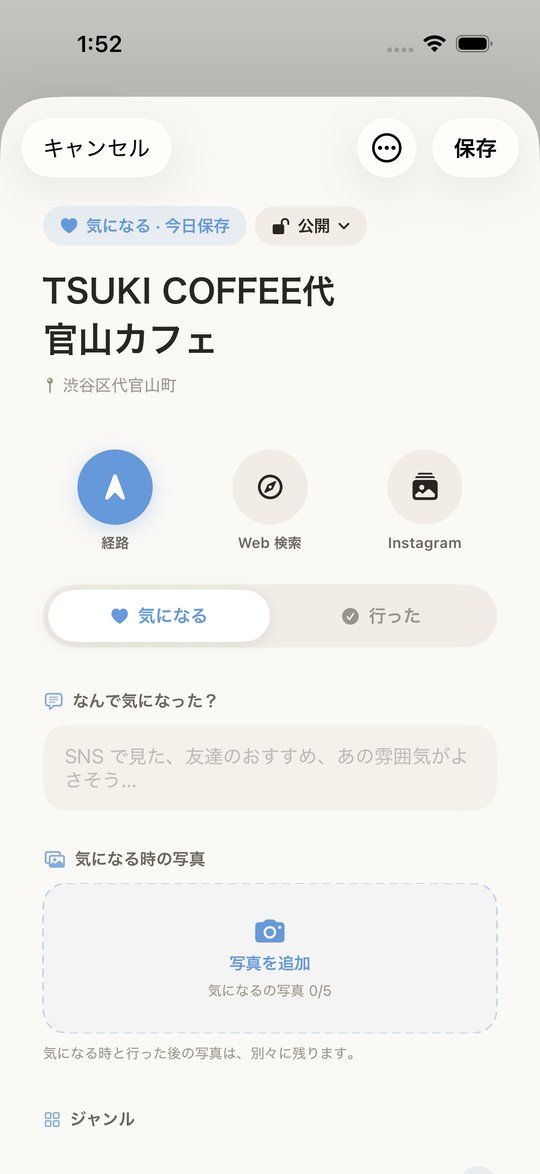
保存したあと、そのまま詳しく書けます。キャンセル すると保存しません。
くわしく
- 友達がまだ Wandar を入れていない時は、お店の名前と地図のページが開きます。
- LINE の中で開いた時は、ページの アプリで保存する を押すと Wandar が開きます。
- マイマップ・共有マップ・友達の場所、どの場所の画面からでも送れます。
Instagram・TikTok・X から保存する
SNS で見つけたお店を、アプリを切り替えずにそのまま保存。
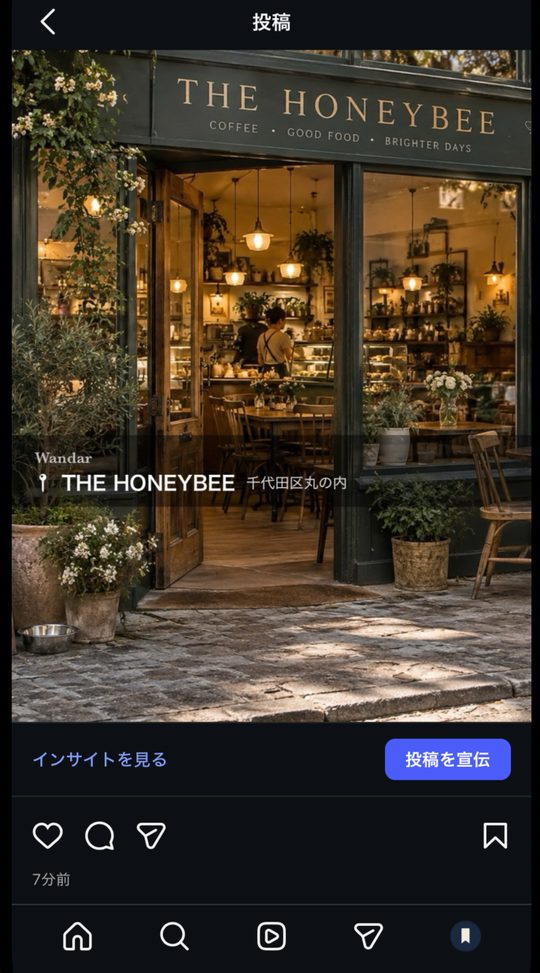
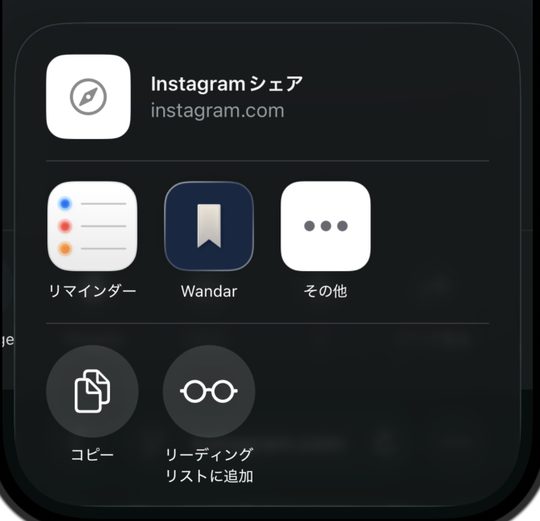
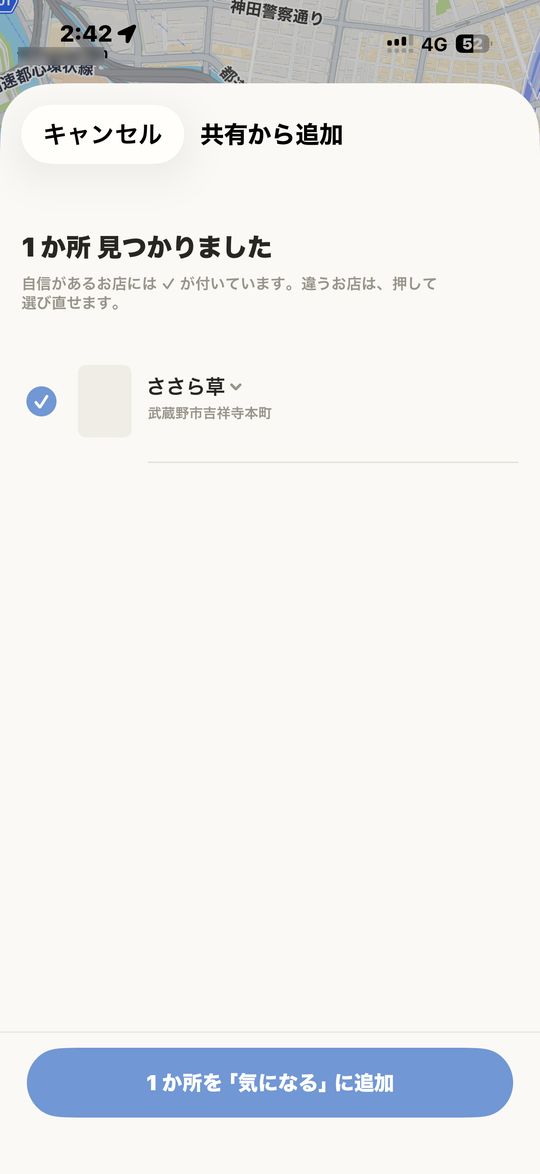
並びに Wandar がない時は、右端の その他 から Wandar をオンに。次から出ます。
くわしく
- ✓ が付いているのは、投稿に店名がはっきり書いてあったお店です。違う時は、店名を押して選び直せます。
- TikTok は、投稿の場所タグや、写真の中に書かれた店名からも探します。
- 投稿に店名が書かれていないと、見つからないことがあります。その時は 検索 で探してください。
保存した場所を調べる
保存した場所は、そのまま Web や Instagram で調べられます。
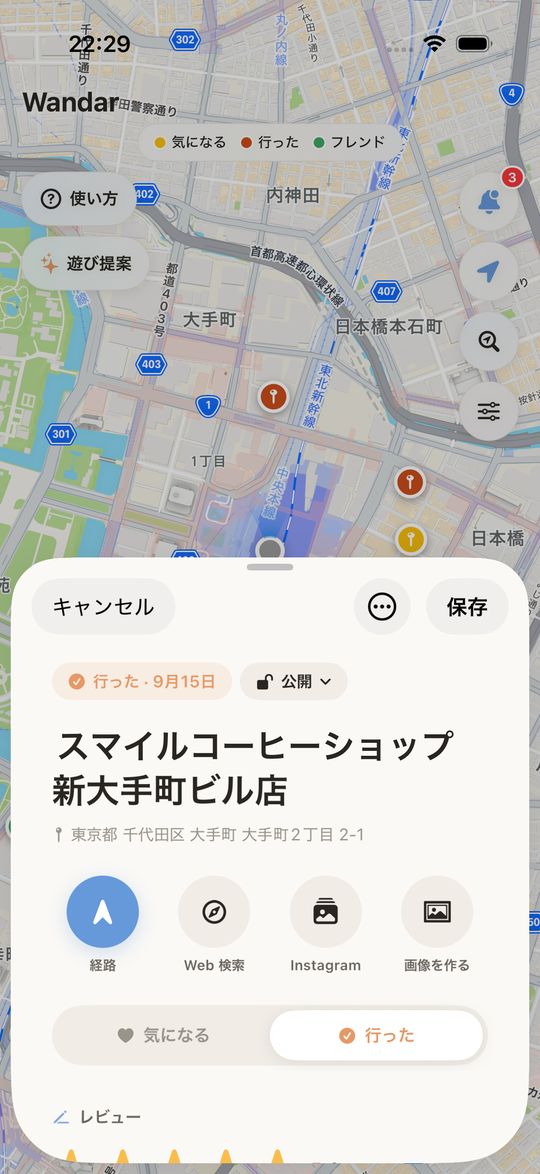
- Web 検索 — 店名と住所で Google 検索。営業時間やメニューを確かめる
- Instagram — 店名のハッシュタグの投稿を見る。お店の雰囲気や料理の写真がわかる
- 経路 — Apple マップか Google マップで道案内
- 送る — LINE などで友達に送る。友達は 気になる行った でそのまま保存できる
- 画像を作る — 行った場所を SNS 用の画像にする (行った場所だけ)
友達の場所のピンでも、同じボタンで調べられます。
↑ 目次へ行ったら記録する
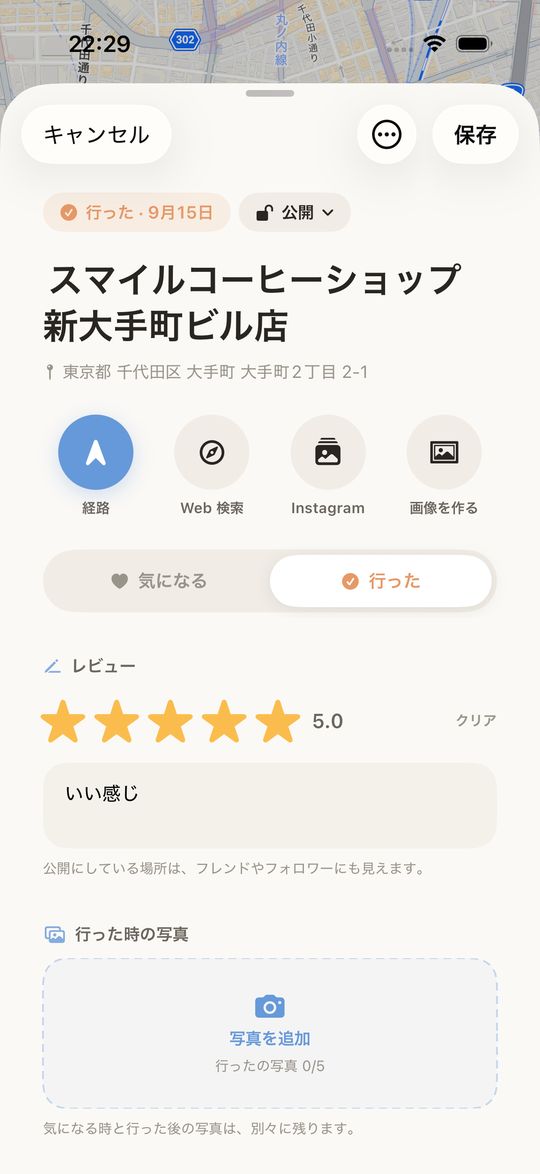
行ったら「行った」にして ★ を付ける。何回行っても、行った日ごとに写真と思い出を残せます。
行ったにして ★ を付ける
★ とレビュー・写真は友達にも見えます (公開にしている場所)。
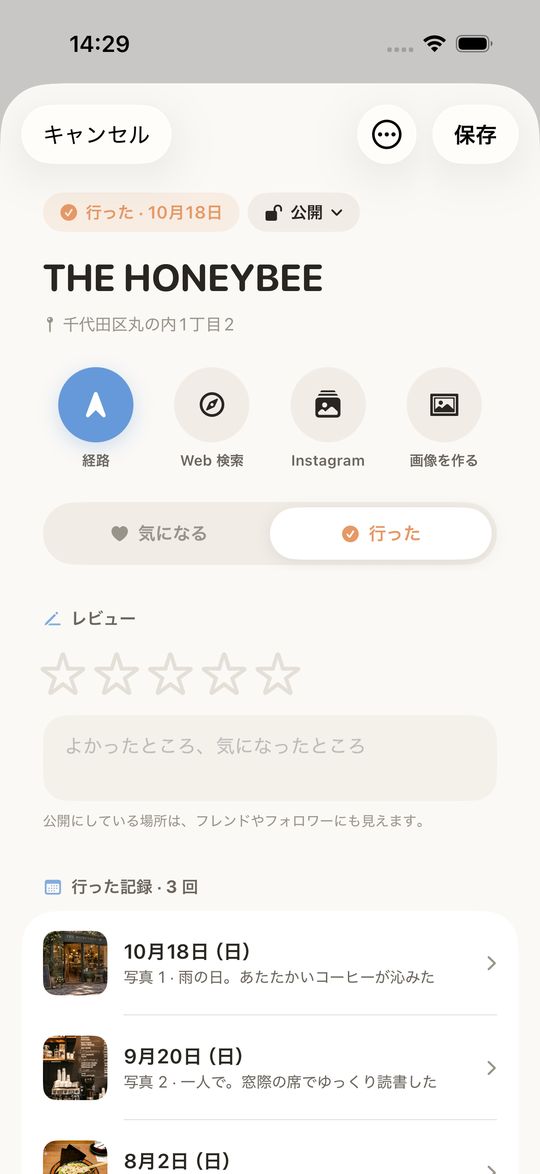
行った日ごとに残す
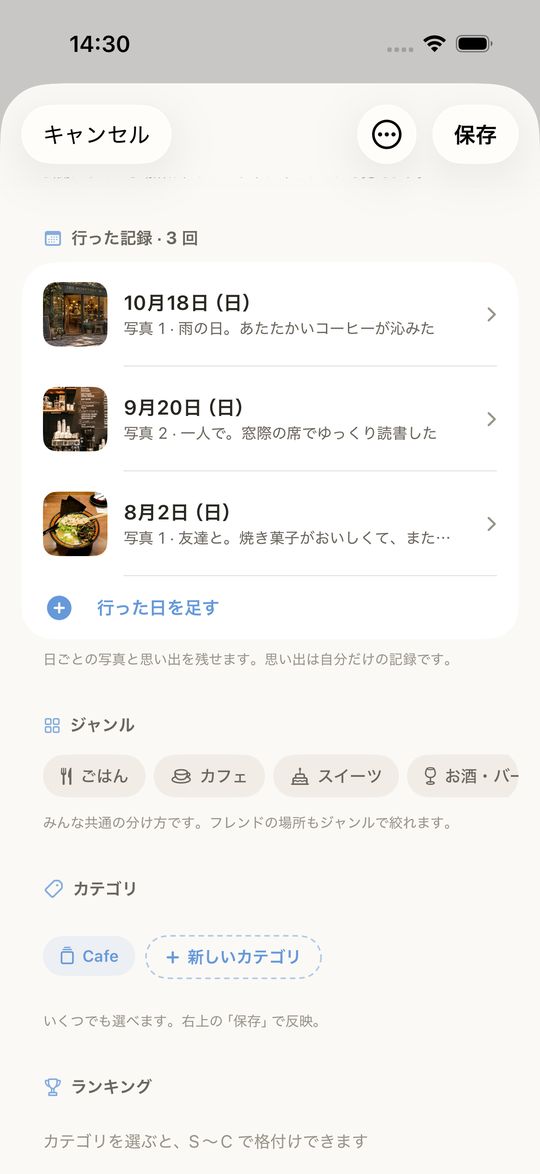
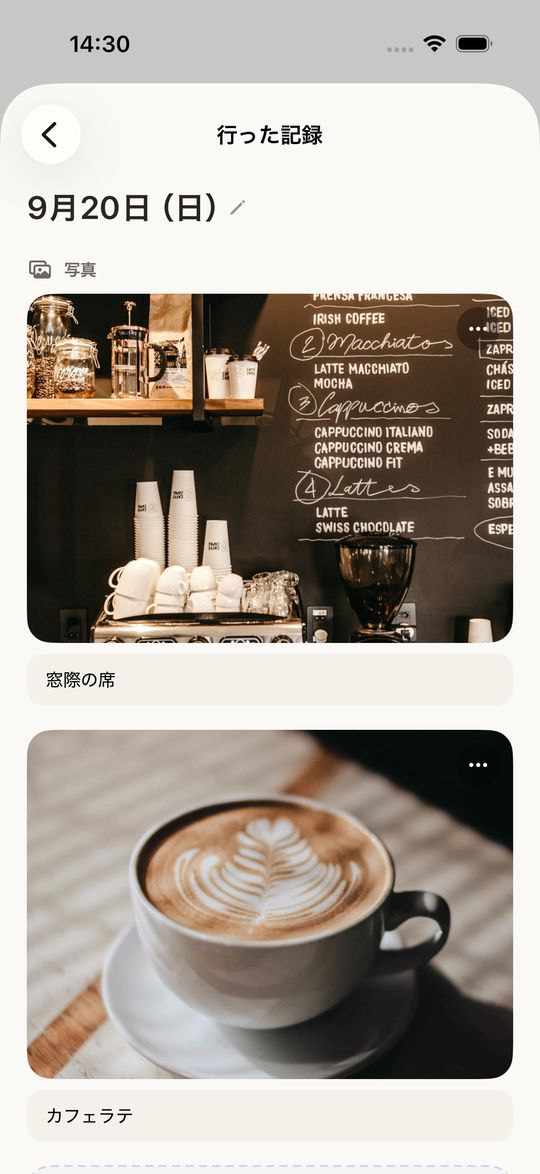
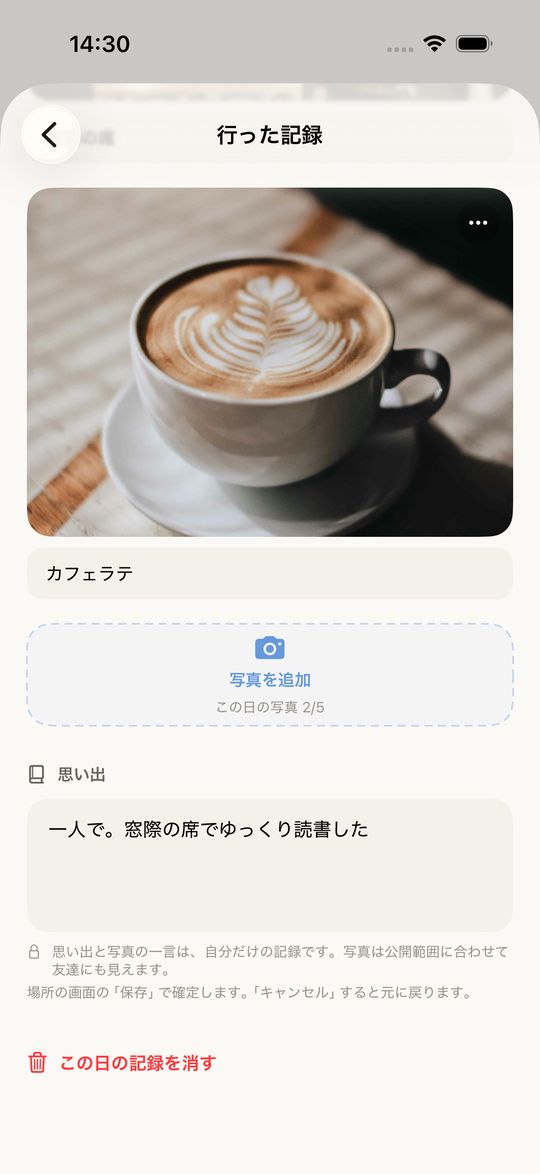
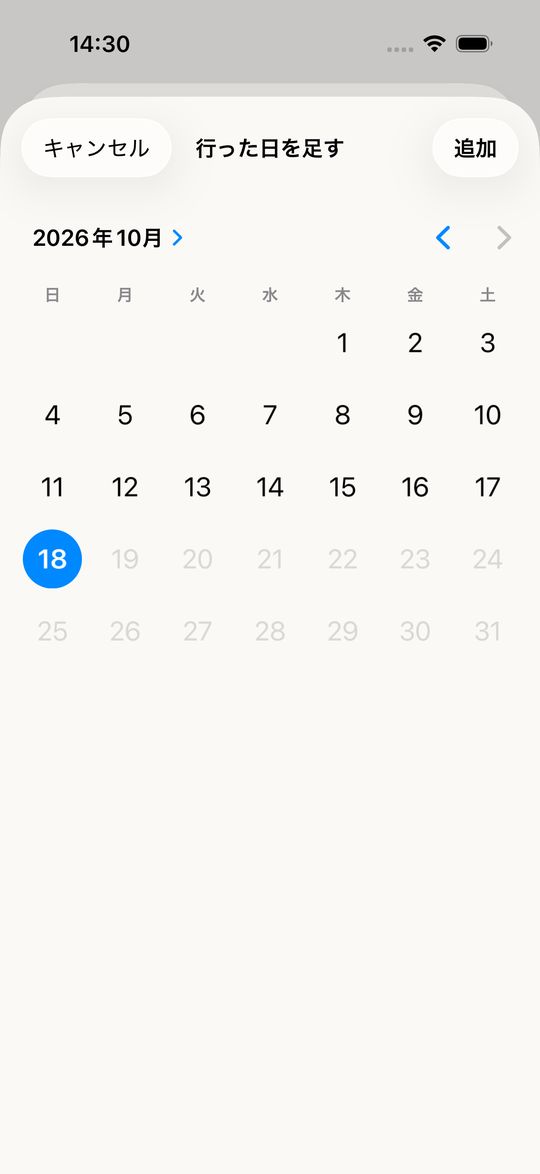
最後に場所の画面の 保存 で確定します。キャンセル すると、足した日や書き換えは元に戻ります。
くわしく
- 思い出と写真の一言は、自分だけの記録です。友達には見えません。
- 行った日は 1 か所 5 回まで、写真は 1 回につき 5 枚まで残せます。
- 行った記録 の右の矢印で、日付の一覧をたたんだり開いたりできます。
- 検索からなら、保存済みのお店を押して 詳細を編集。
- Web 検索・Instagram・経路 などのボタンは「保存した場所を調べる」を見てください。
行った場所を画像にしてシェア
行った場所の写真で、TikTok やインスタにそのまま載せられる 1 枚を作れます。
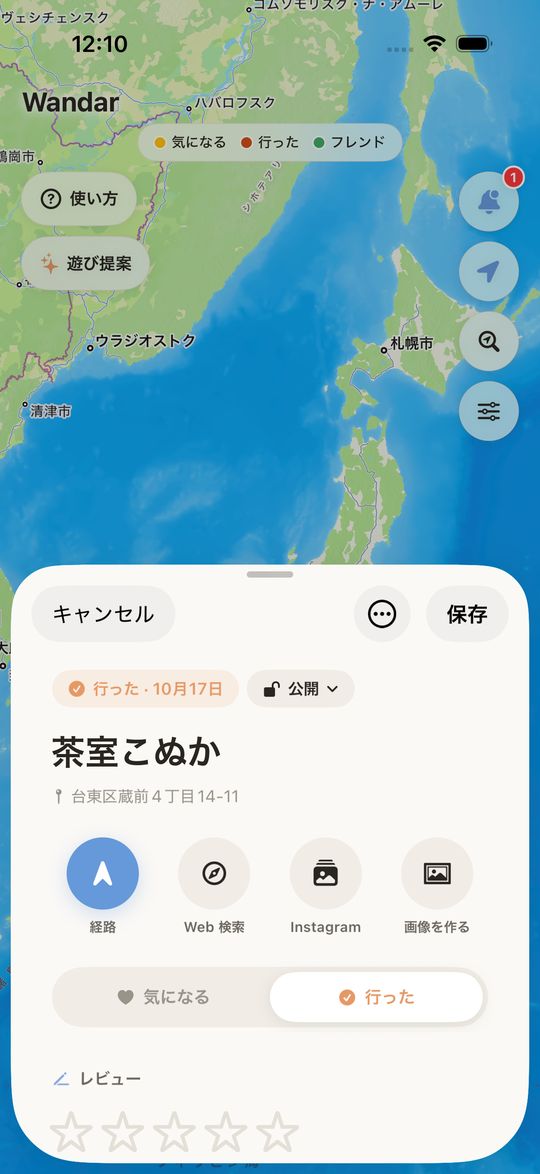
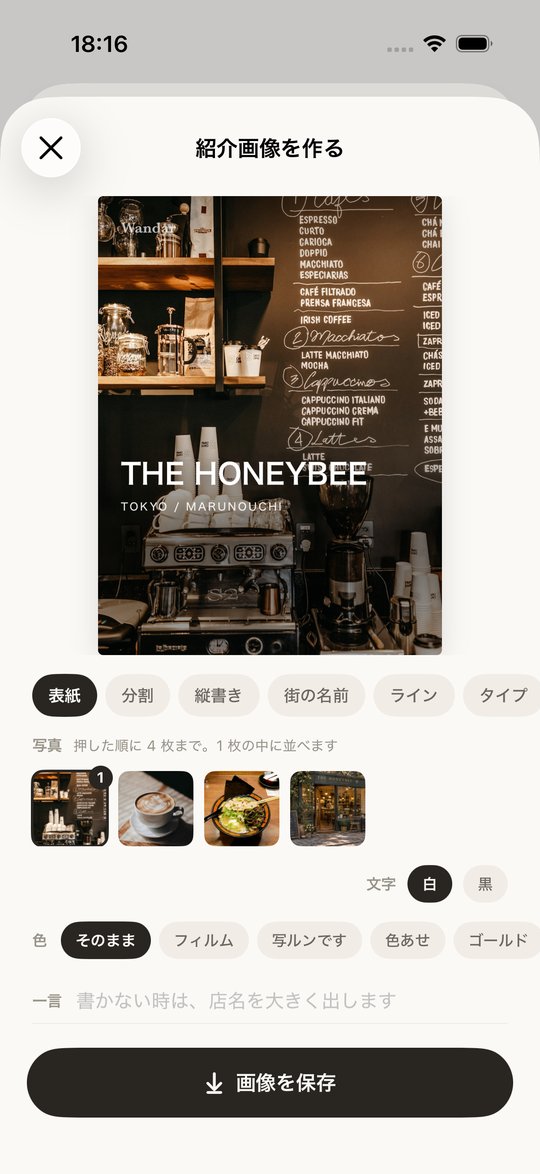
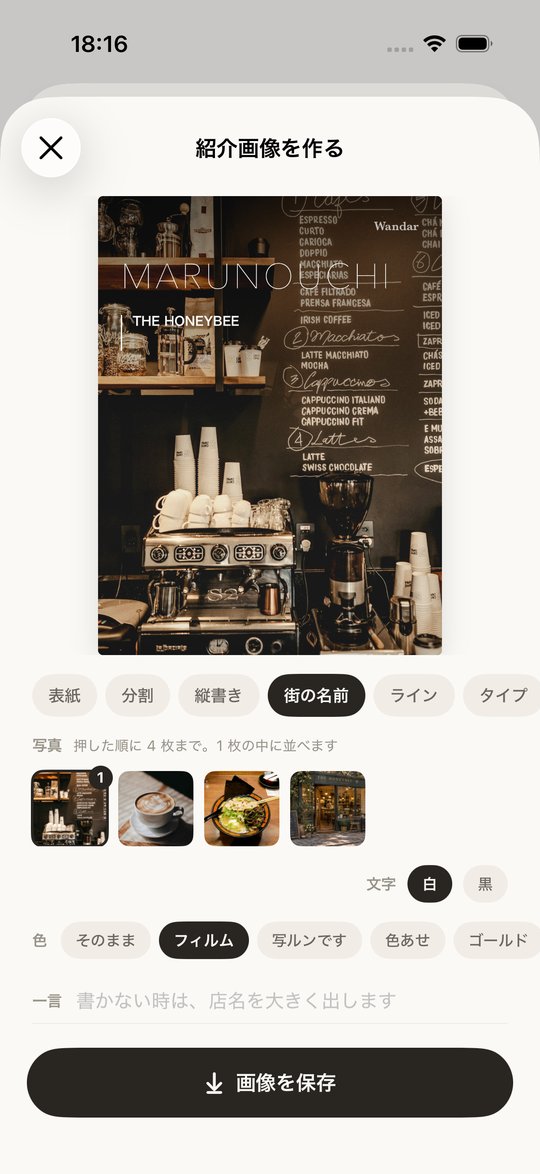
写真は 4 枚まで 1 枚の中に並べられます。一言を入れると、店名の代わりに大きく出ます。
くわしく
- デザインは 表紙 分割 縦書き 街の名前 ライン タイプ タイプ街 縦の地名 の 8 つ。
- 色は そのまま フィルム 写ルンです 色あせ ゴールド セピア 白黒フィルム の 7 つで、どのデザインにもかけられます。
- 文字は TikTok の下の文字や右のボタンにかからない所に置いています。
写真・スクショから追加
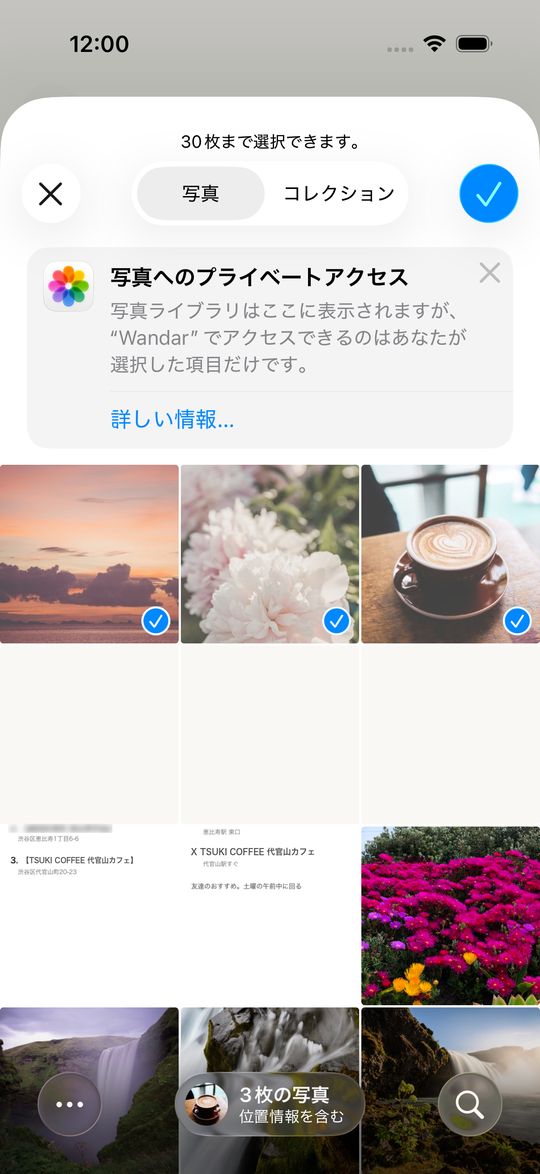
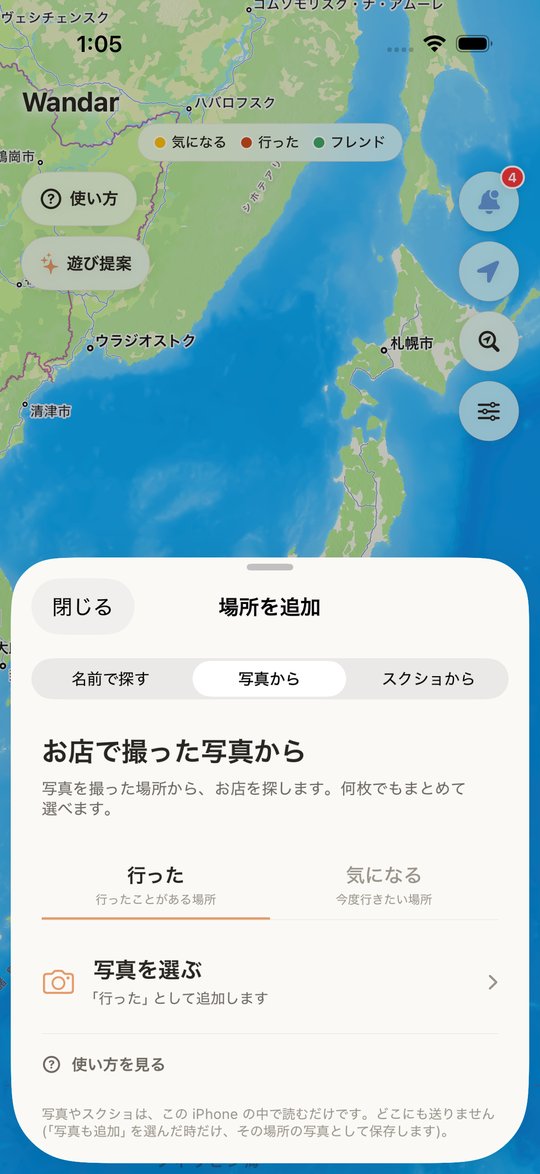
お店で撮った写真や SNS のスクショから、お店を探して保存。写真は 1 度に 60 枚、スクショは 30 枚までまとめて選べるので、これまで行った場所を一気に入れたい時にも。
スクショから
場所を追加 → 上の スクショから で、気になる か 行った を選んで スクショを選ぶ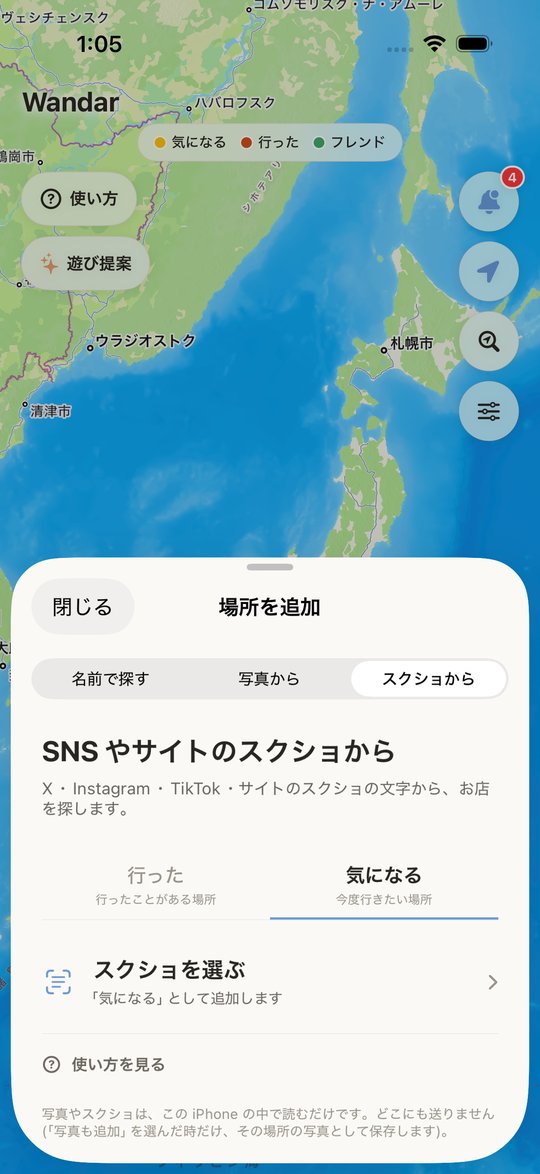
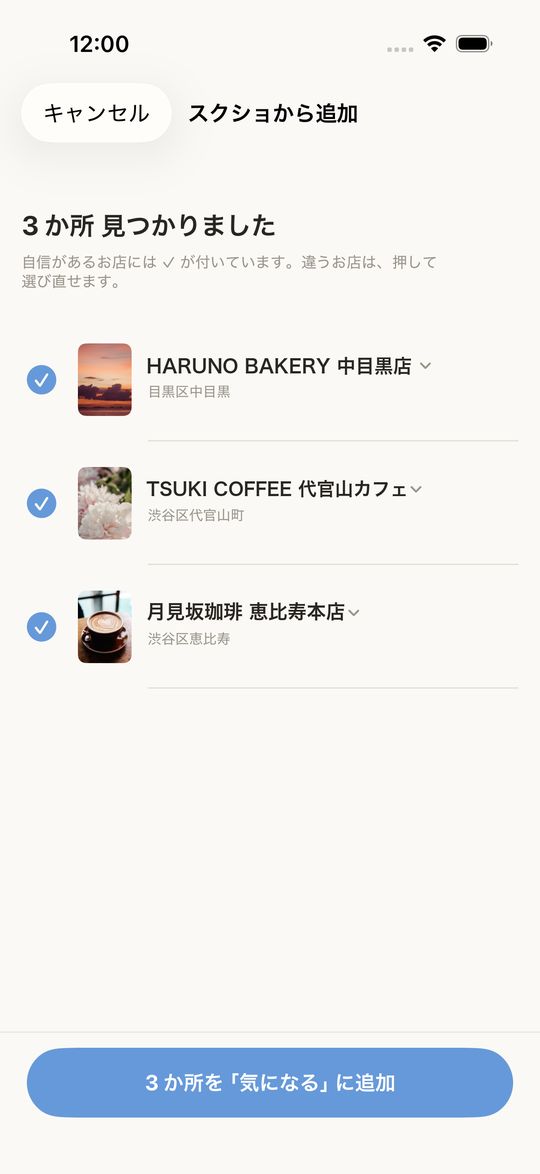
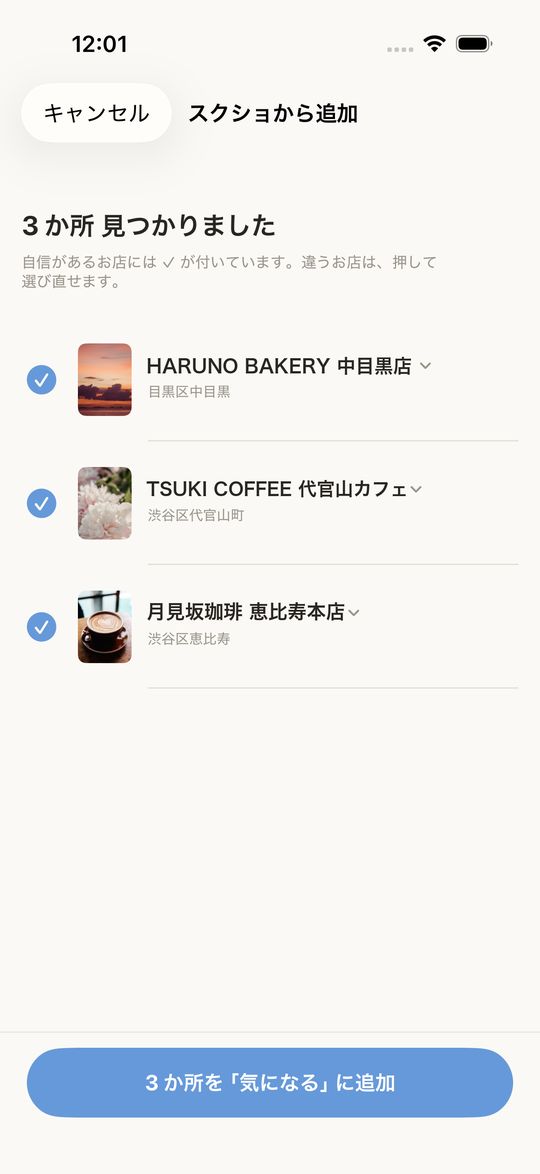
1 枚のスクショから 1 軒を探します。違うお店の時は、店名を押して選び直せます。
追加したら、そのまま編集
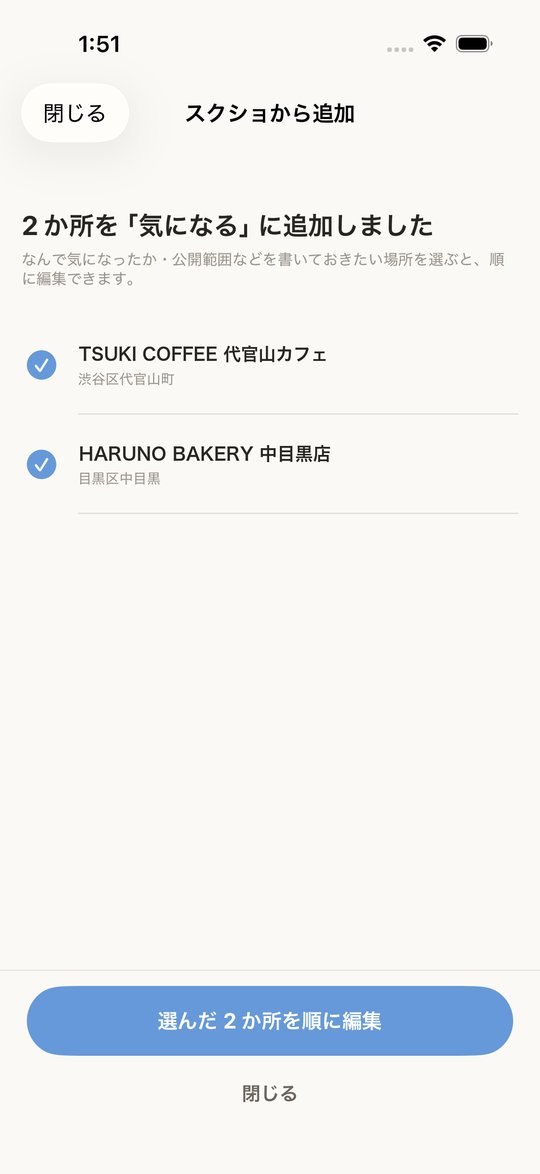
写真から
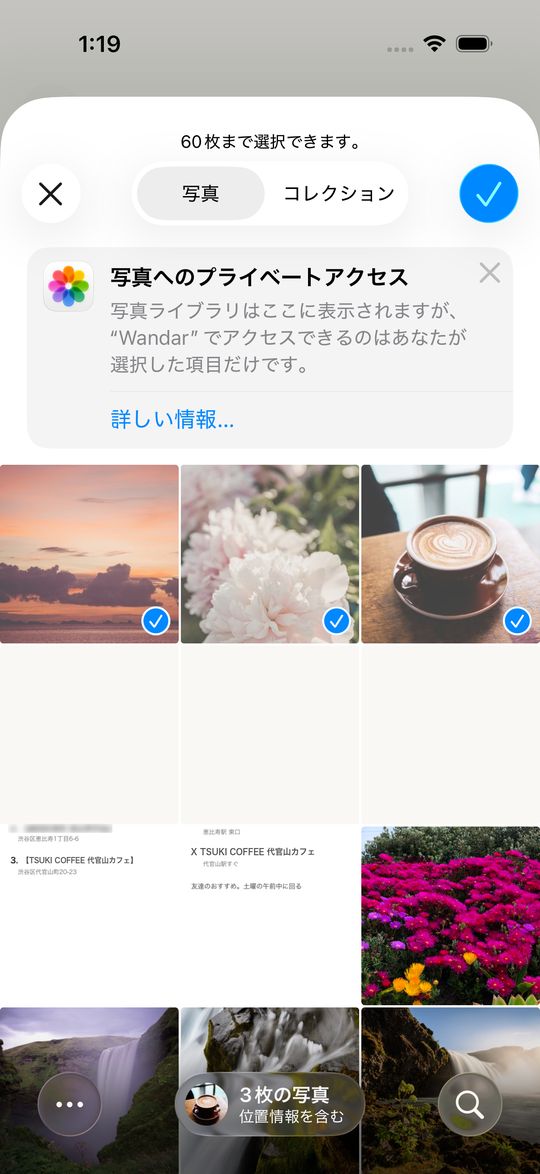
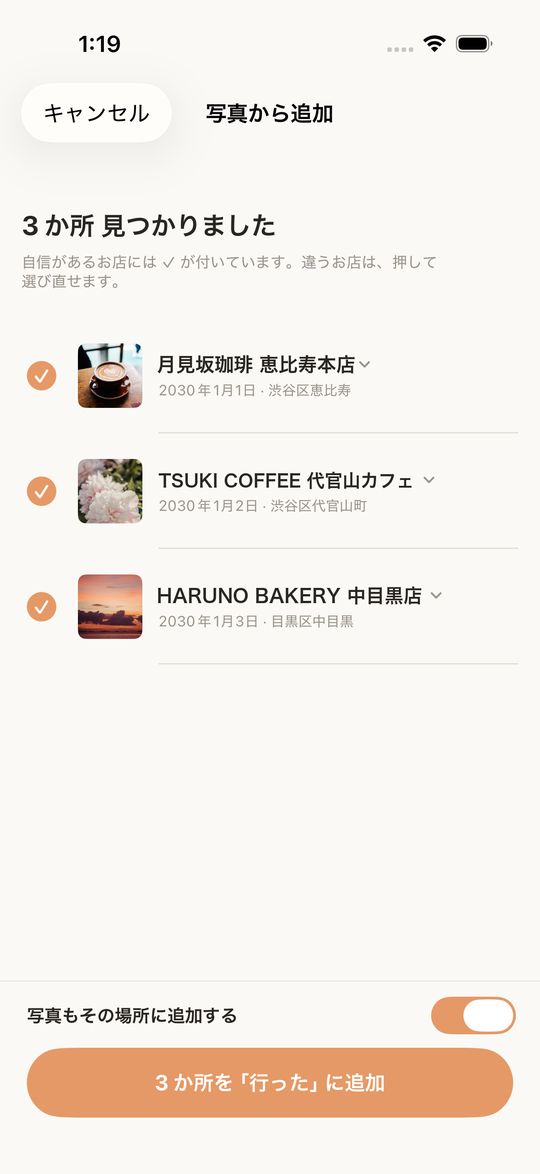
写真もその場所に追加する をオンにすると、写真も一緒に残せます。
くわしく
- 写真から は、写真に位置の記録がある時に使えます。
- 写真やスクショは、この iPhone の中で読むだけです。どこにも送りません。
- 1 日 1 回、アプリを開いた時にもお知らせします。もう出さない を押すと、次から出ません。
自分のカテゴリで分ける
「デート」「出張で行く」など、自分だけの分け方を作れます。カテゴリごとに Tier も付けられます。
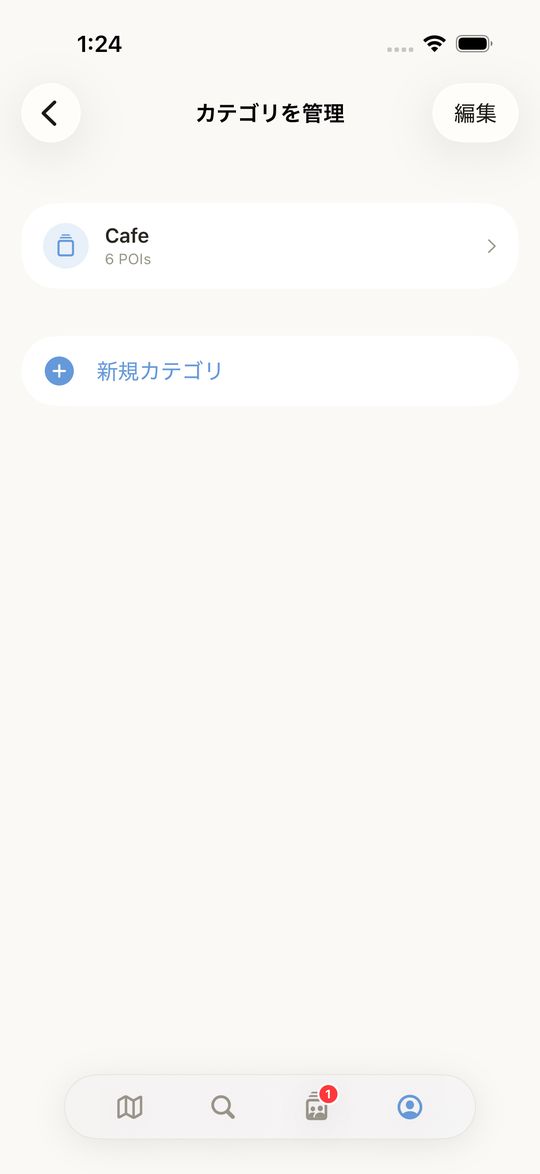
地図の 表示の切り替え で、カテゴリごとに出せます。
保存した場所を一覧で見る
保存した場所を全部、一覧で。都道府県・区や駅の周りで分けられます。
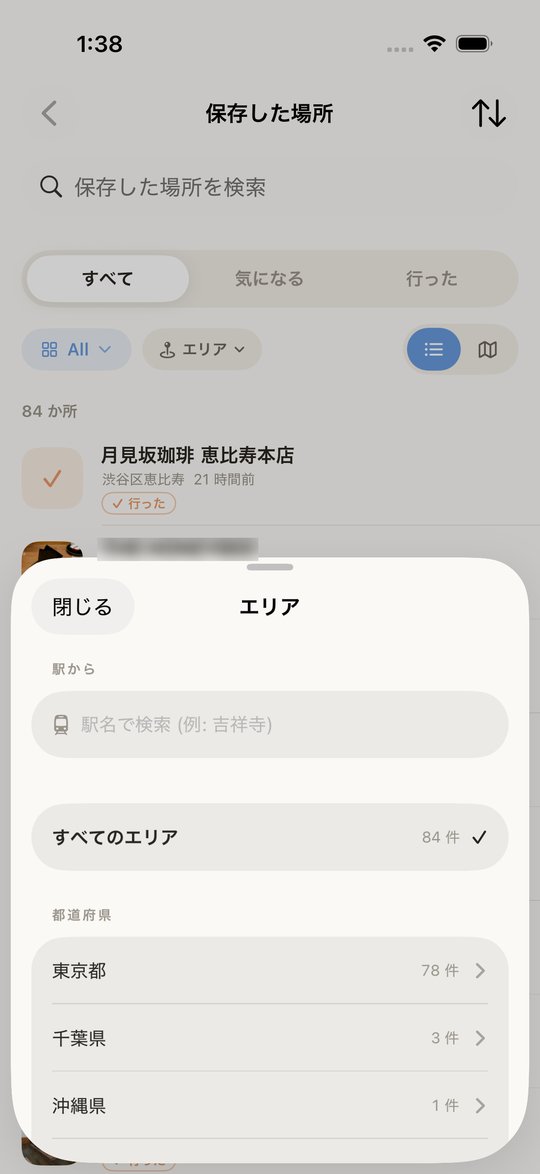
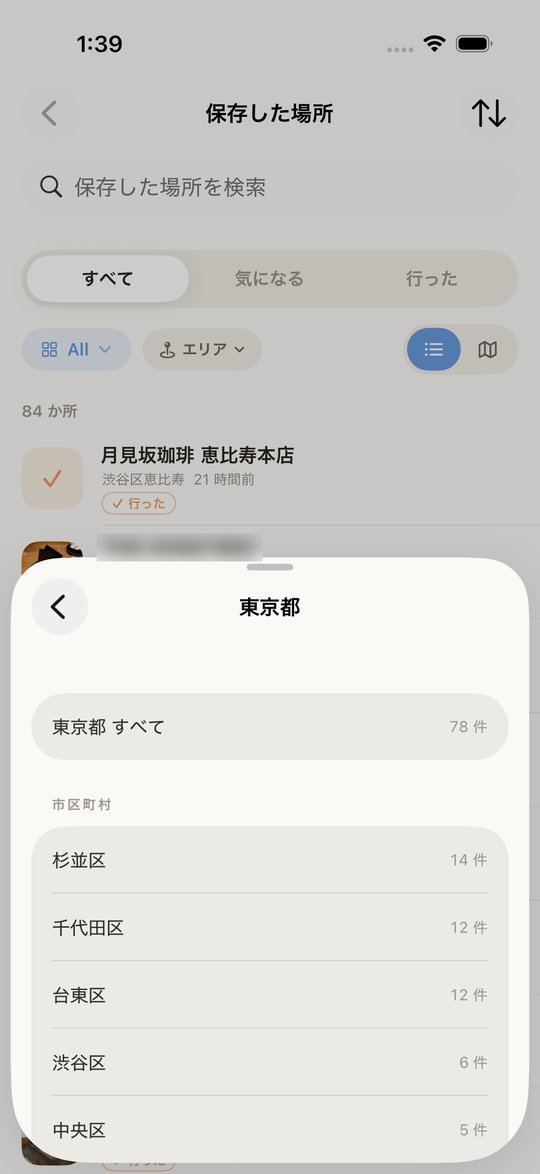
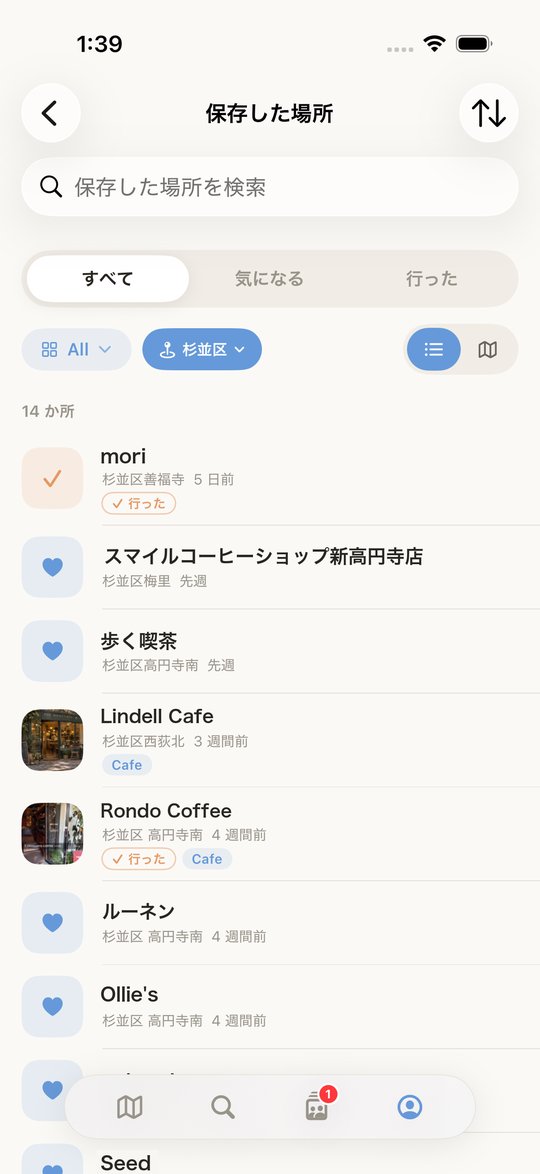
気になる 行った で分けたり、駅名で探したりもできます。右上で地図の表示に切り替えられます。
↑ 目次へほかのエリアを見る
週末に行く街など、今いる場所ではない地図を見たい時に。
エリア移動 を押す
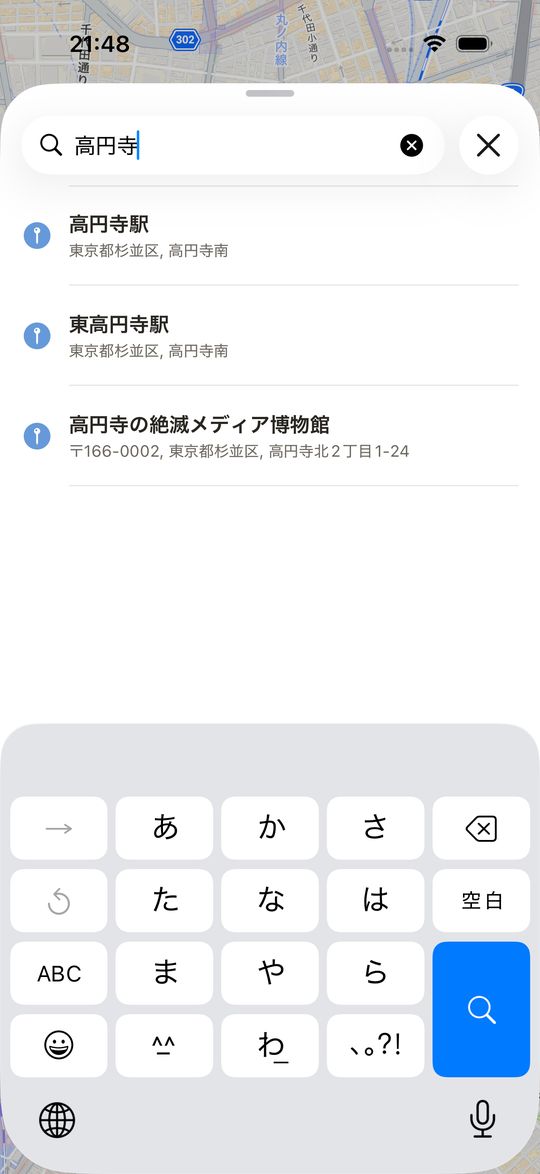
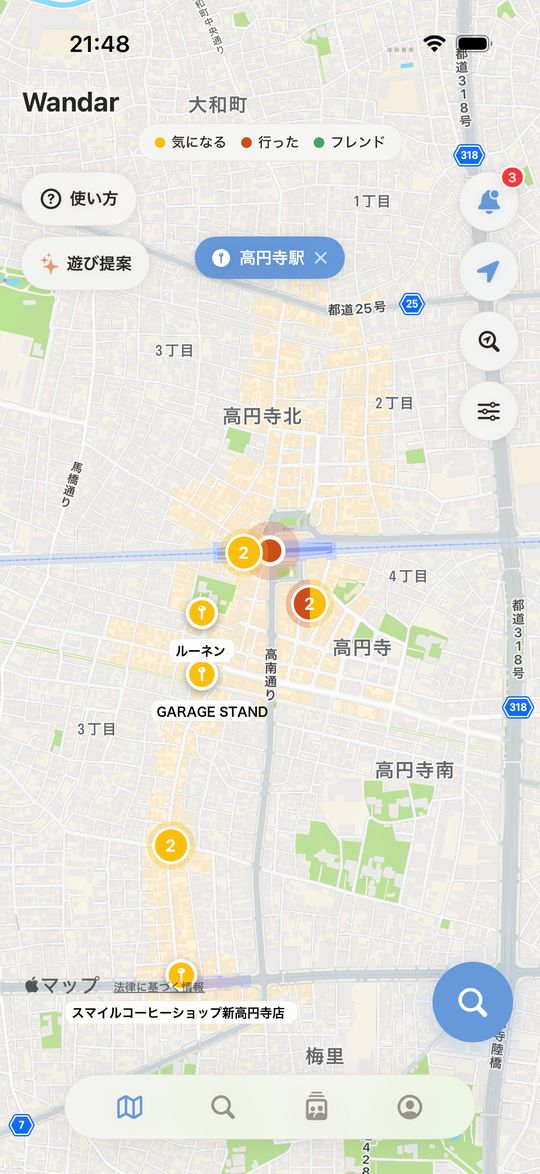
戻る時は、上の地名の ✕ か 現在地。
地図に出すものを選ぶ
ジャンル・自分のカテゴリ・人で、見たいピンだけを出せます。
表示の切り替え を押す
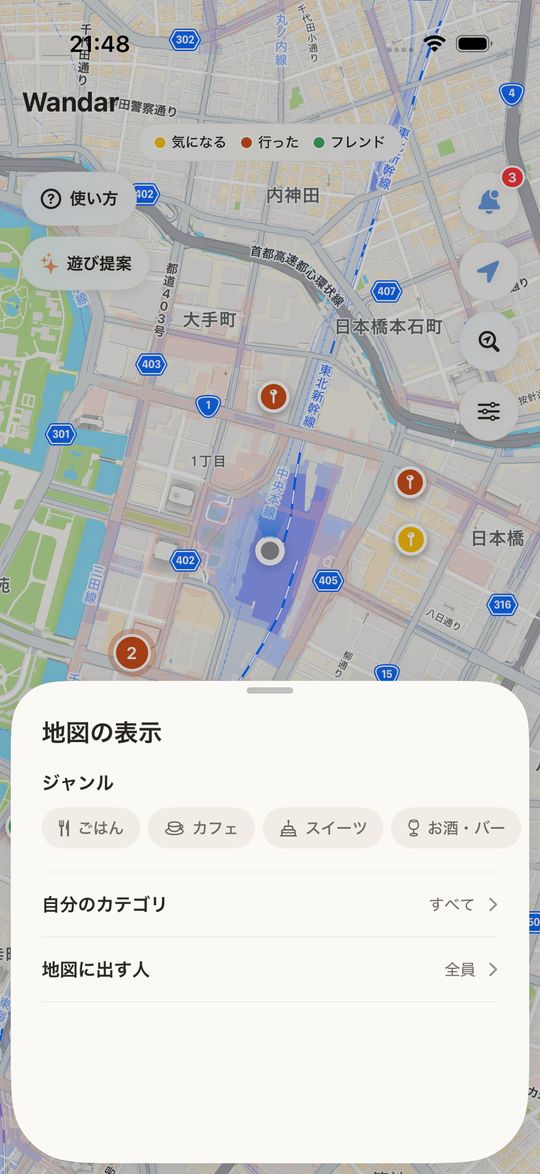
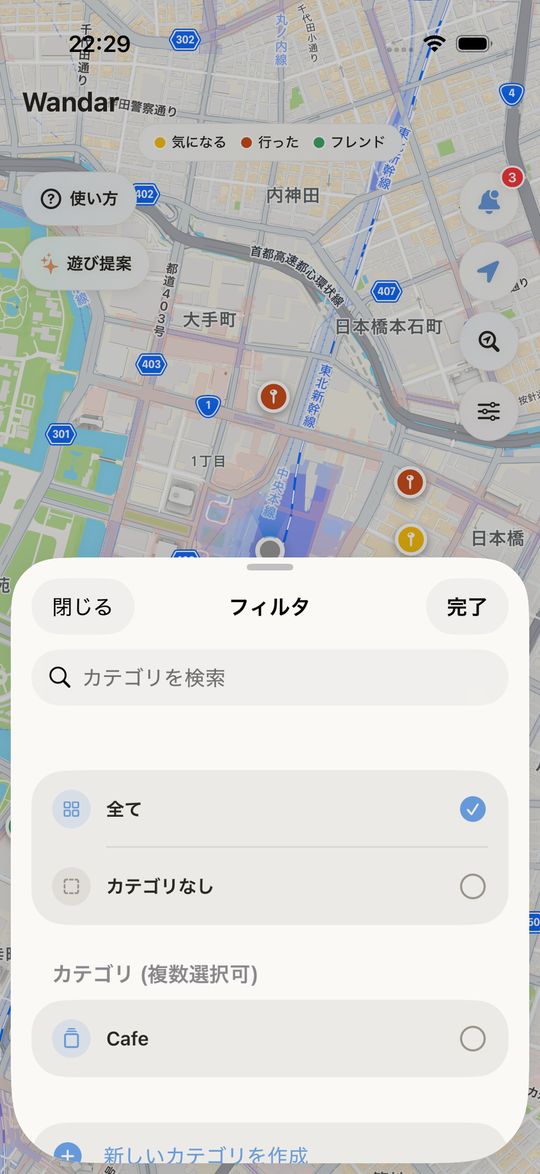
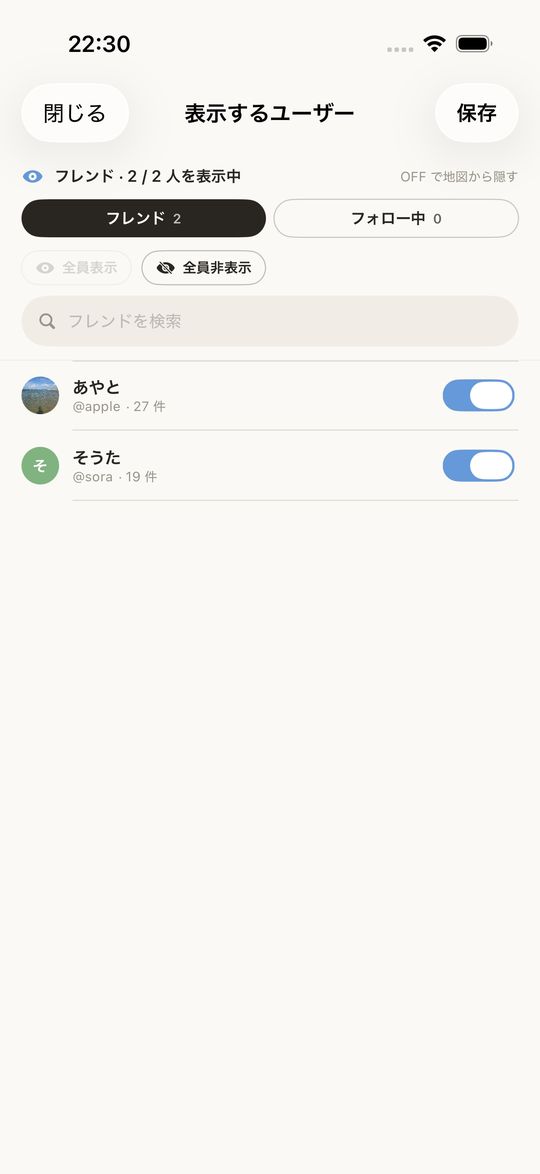
ジャンル (ごはん・カフェ・スイーツ・お酒/バー) はみんな共通です。「友達が行ったごはん屋さんだけ」のように見られます。
くわしく
- 自分のカテゴリ は自分だけの分け方です。選んでいる間は、自分の場所だけが出ます。
- ジャンルは、お店の種類から自動で付きます。場所の画面で変えることもできます。
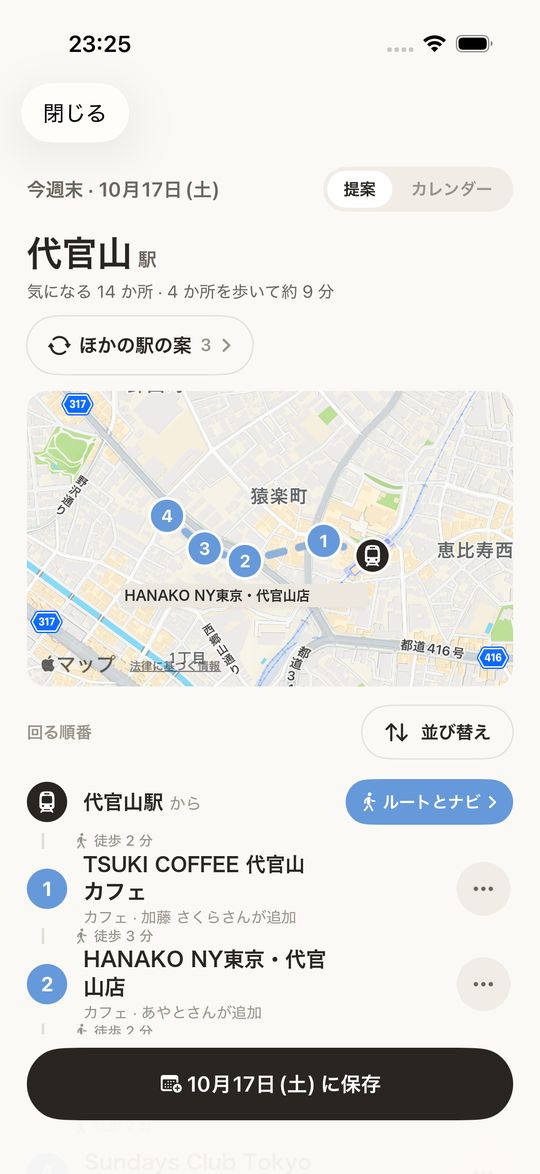
今週の遊び提案
「気になる」から、行く駅と回る順番を提案。
を押す
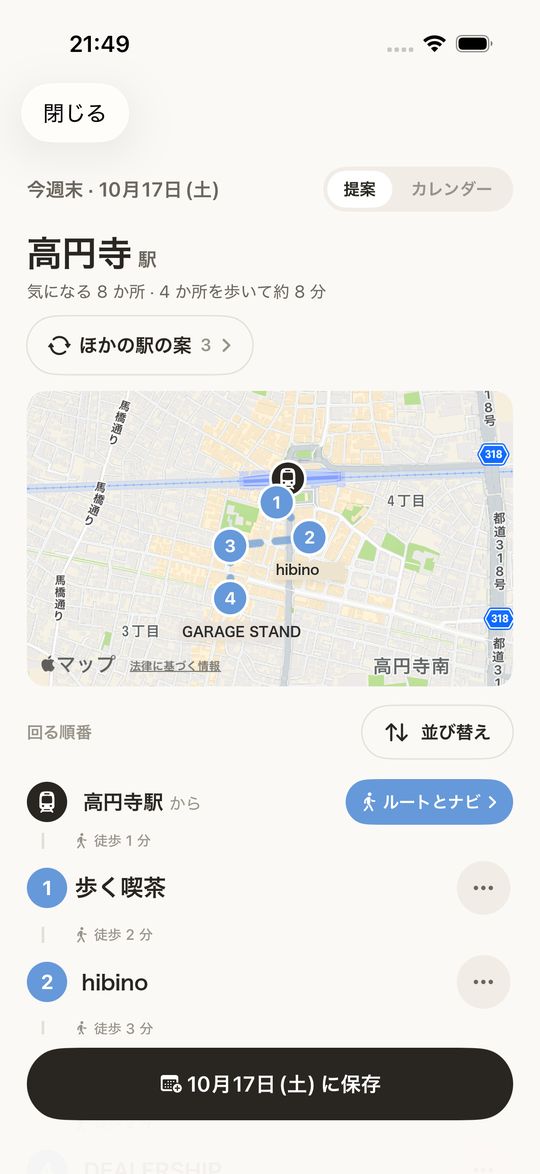
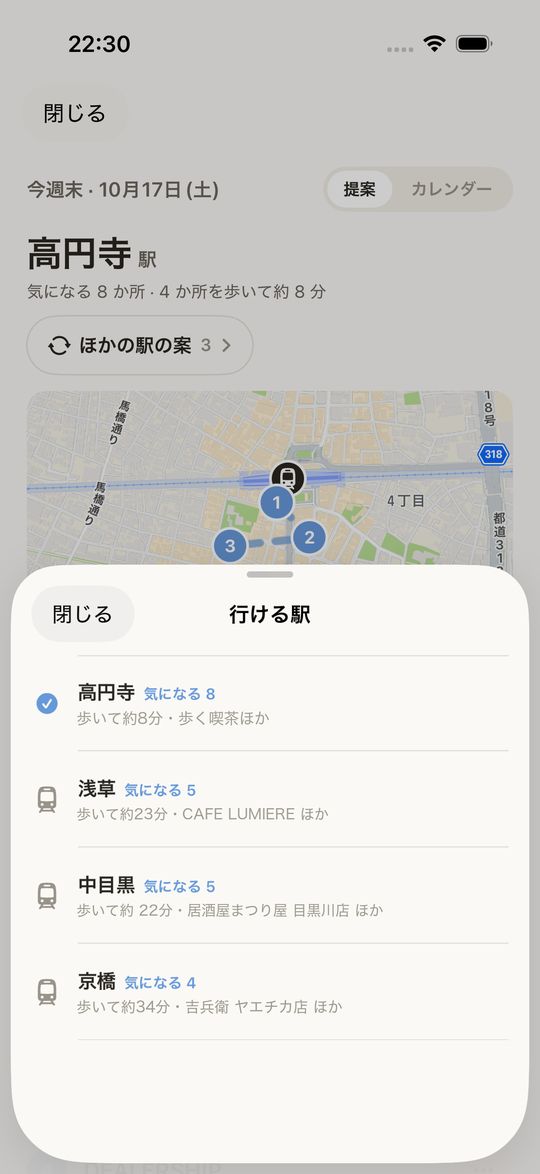
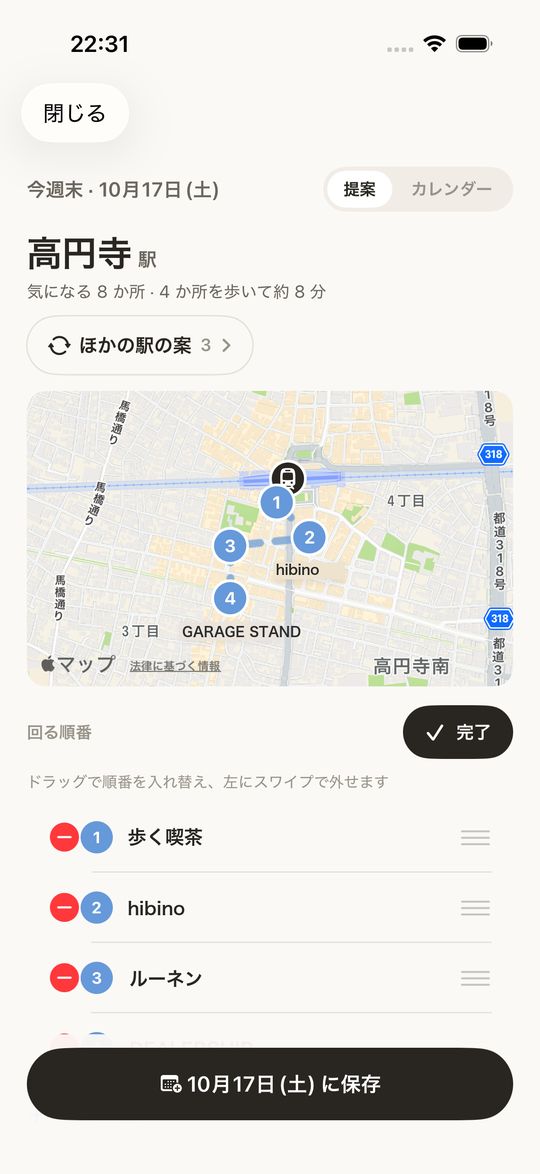
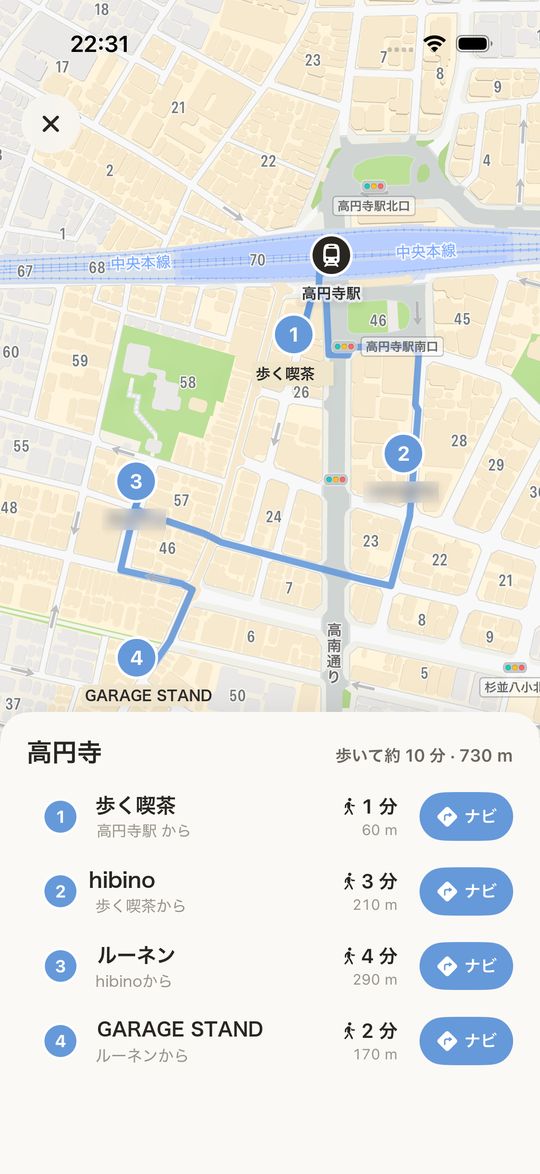
下の ○月○日に保存 で、予定として残せます。
↑ 目次へおでかけの予定(カレンダー)
遊び提案から保存した予定は、プロフィールにまとまります。
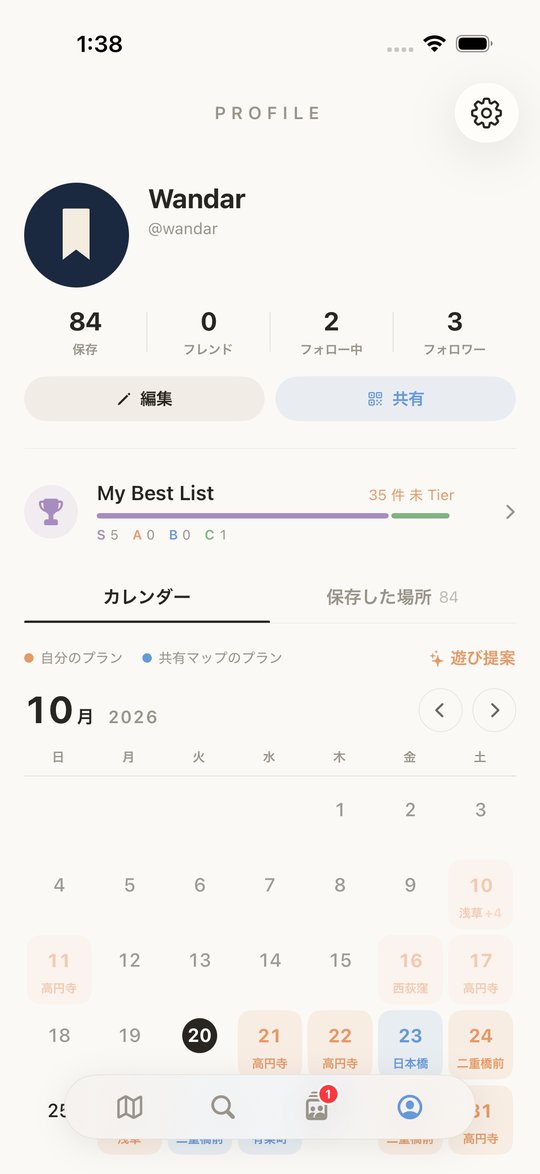
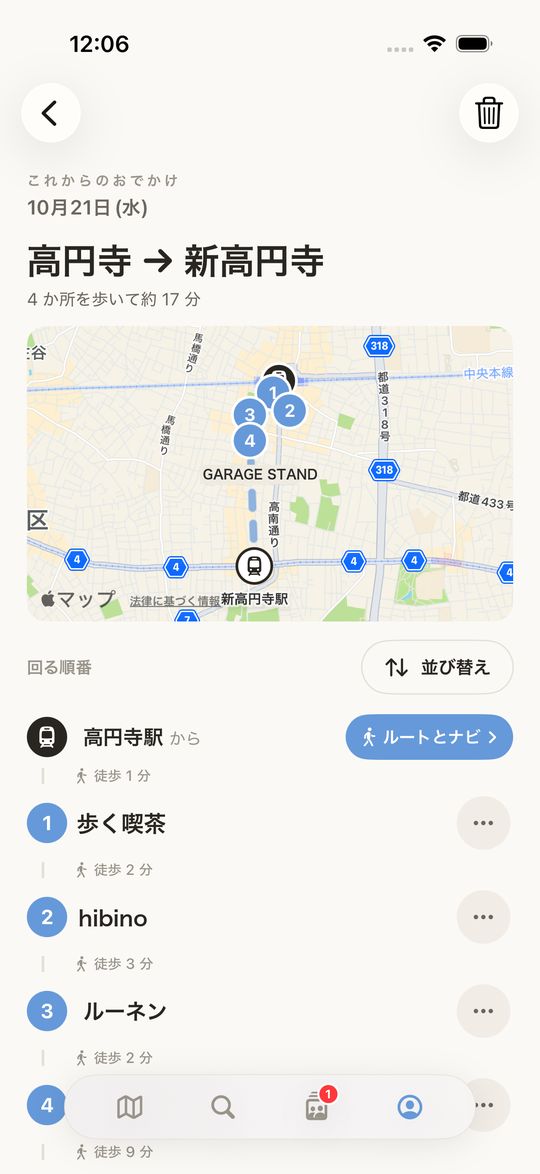
前の日に「明日は ◯◯ へおでかけ」とお知らせが届きます。
↑ 目次へ困ったときは
わからない時は、ここから。
- 地図の左上の で、この説明をいつでも見られます
- 最初のボタンの説明は、プロフィール → 設定 → 画面の説明をもう一度見る
- わからないこと・不具合は、設定の お問い合わせ から